
Schritt-für-Schritt-Anleitung
zur Einrichtung eines verwalteten iPads
Einleitung:
Nach dem Einschalten eines frisch ausgelieferten oder zurückgesetzten iPads führen Sie die nachfolgenden Schritte vollständig in der angegebenen Reihenfolge durch.
Die Anleitung ist in drei Abschnitte gegliedert: zuerst die technische Grund- und Geräteverwaltungseinrichtung, danach die Konteneinrichtung und abschließend die Einrichtung von Nachrichten und FaceTime.
Teil 1 – Grundeinrichtung und Geräteverwaltung
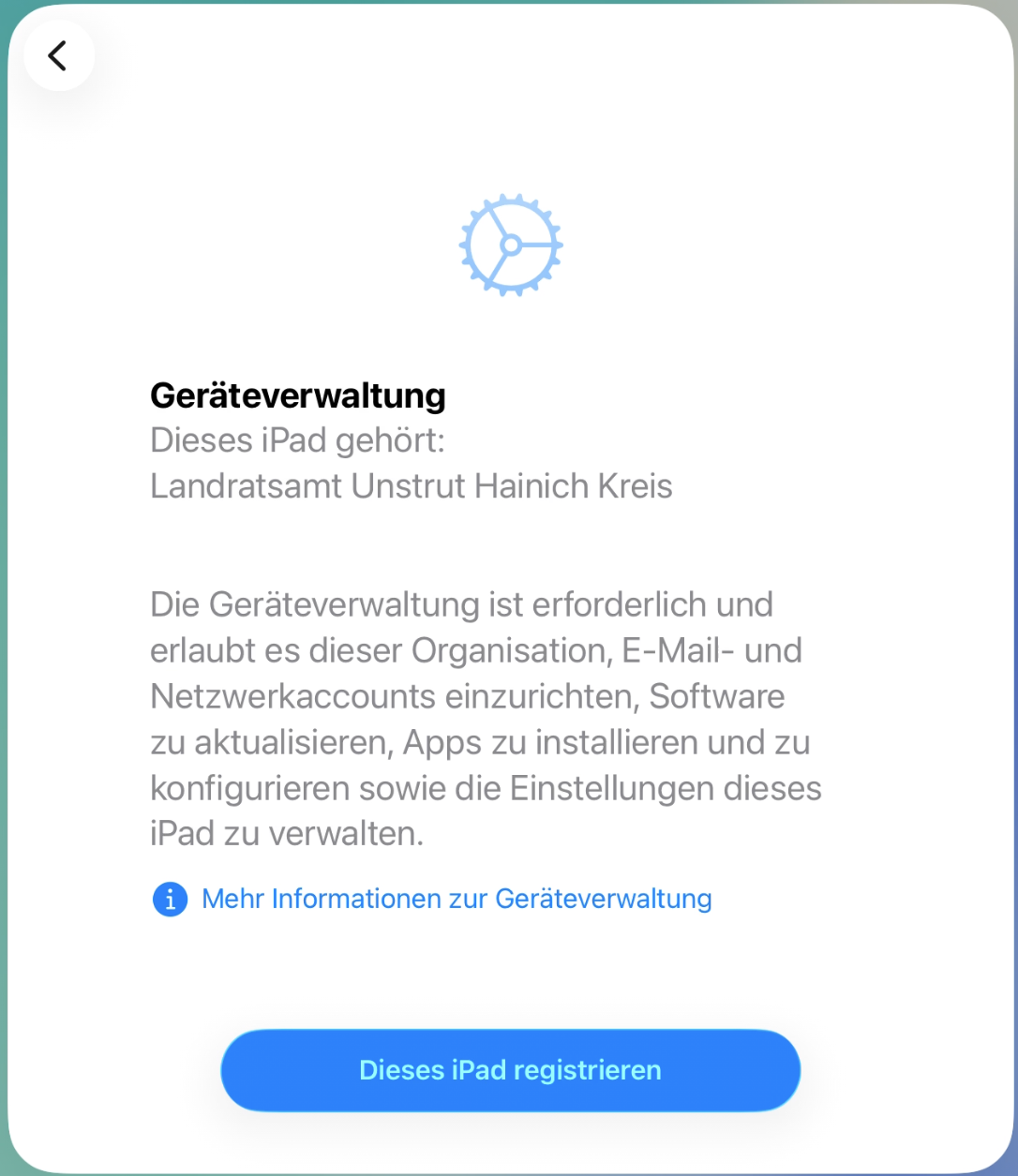
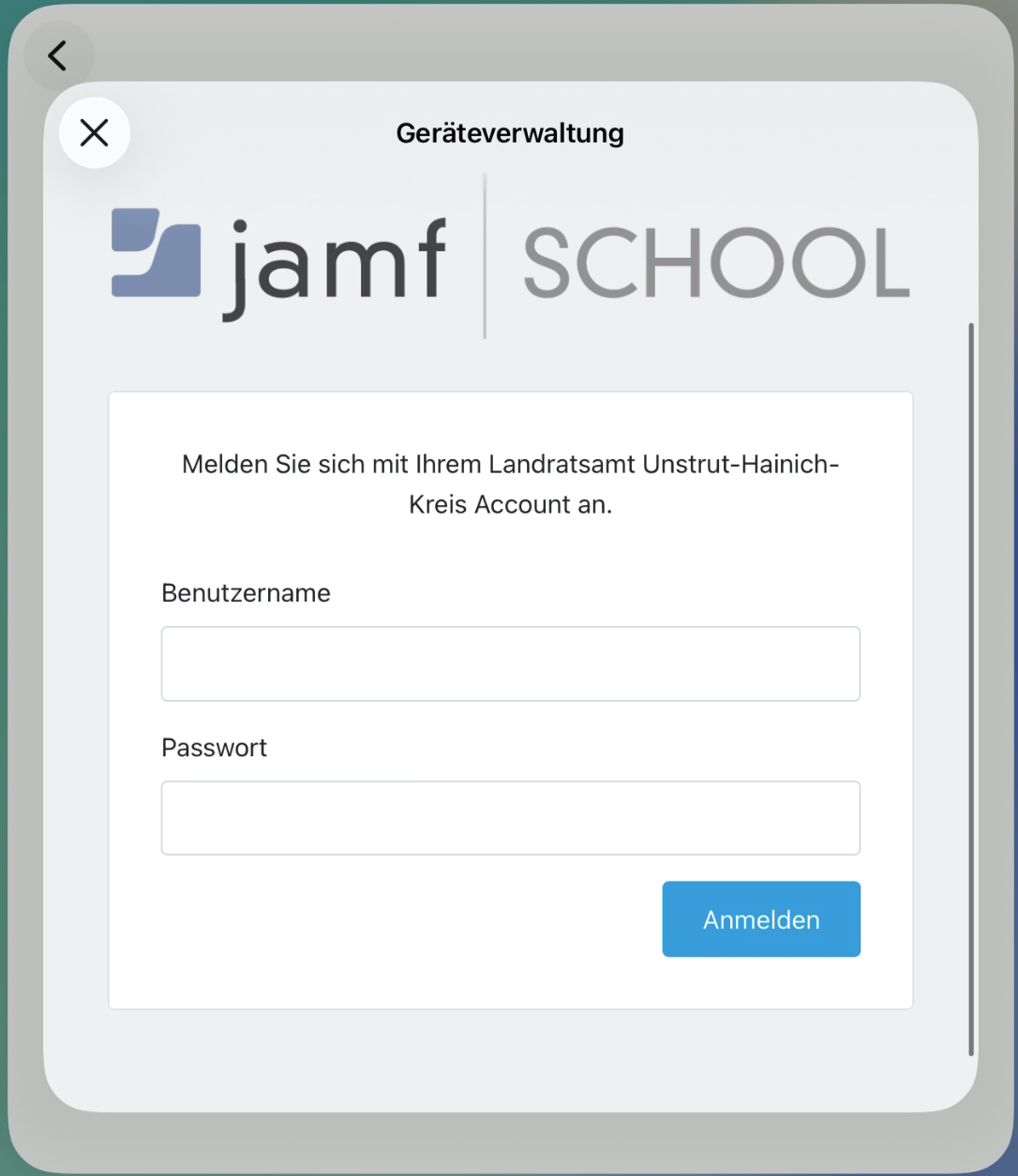
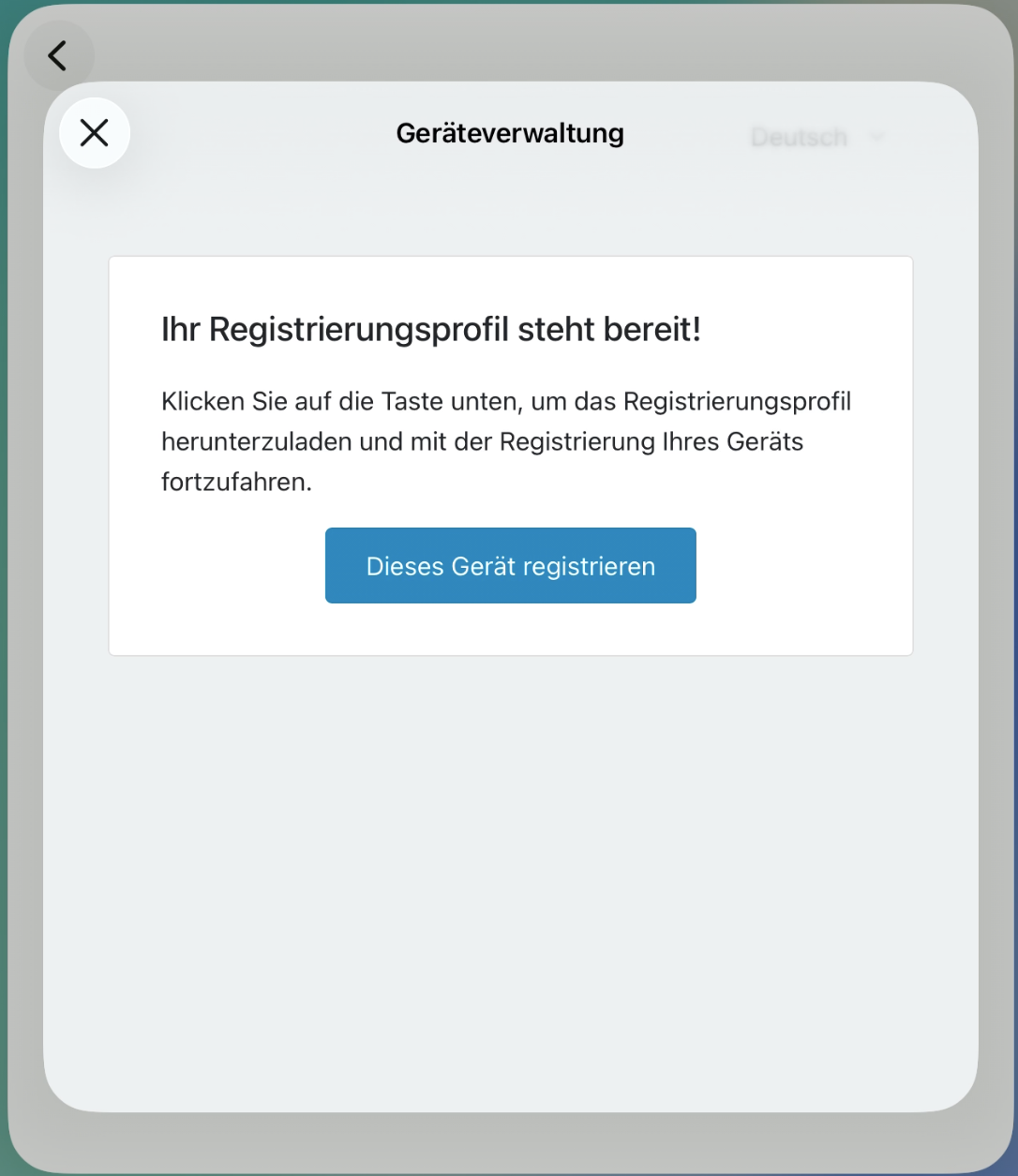
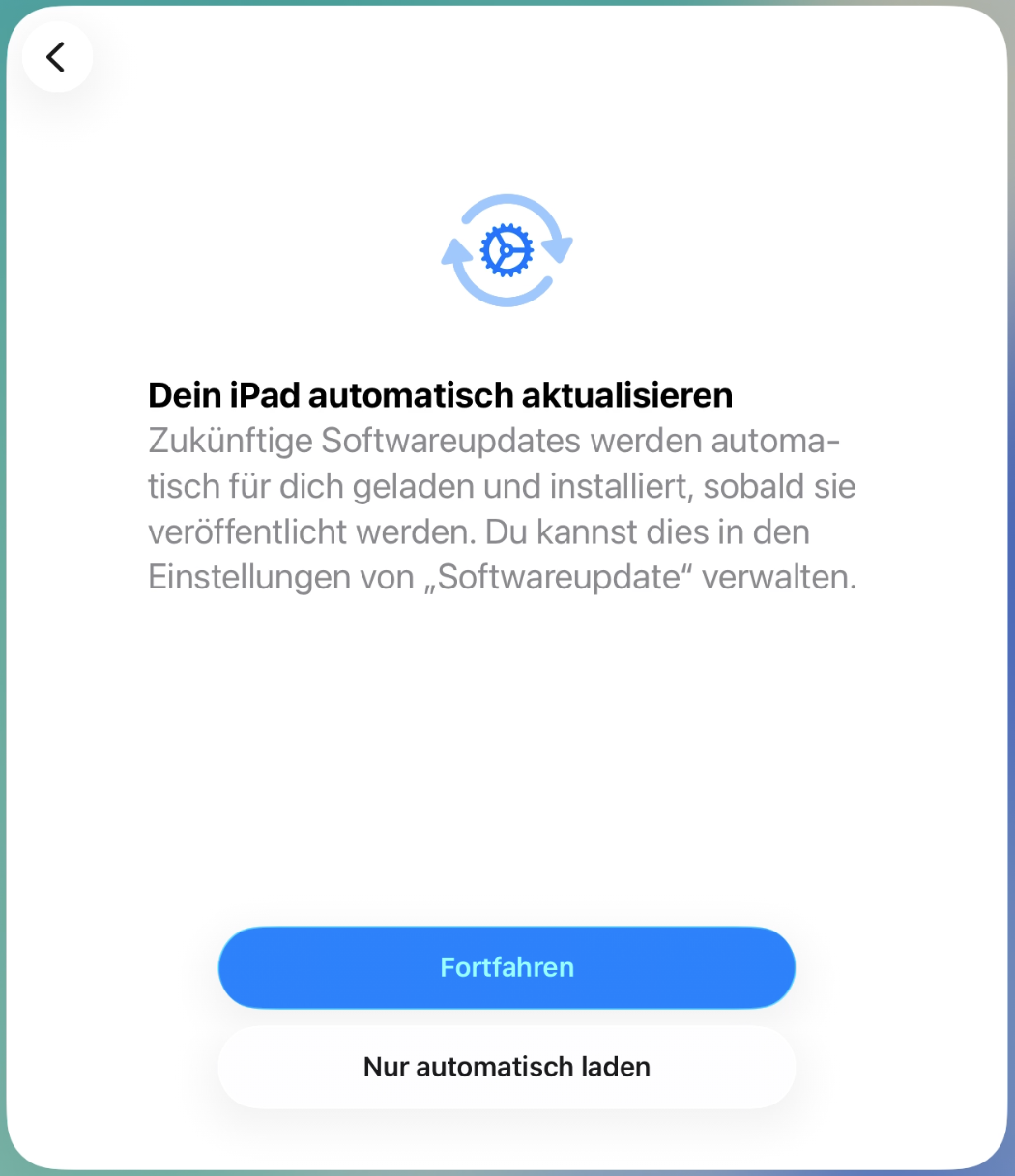
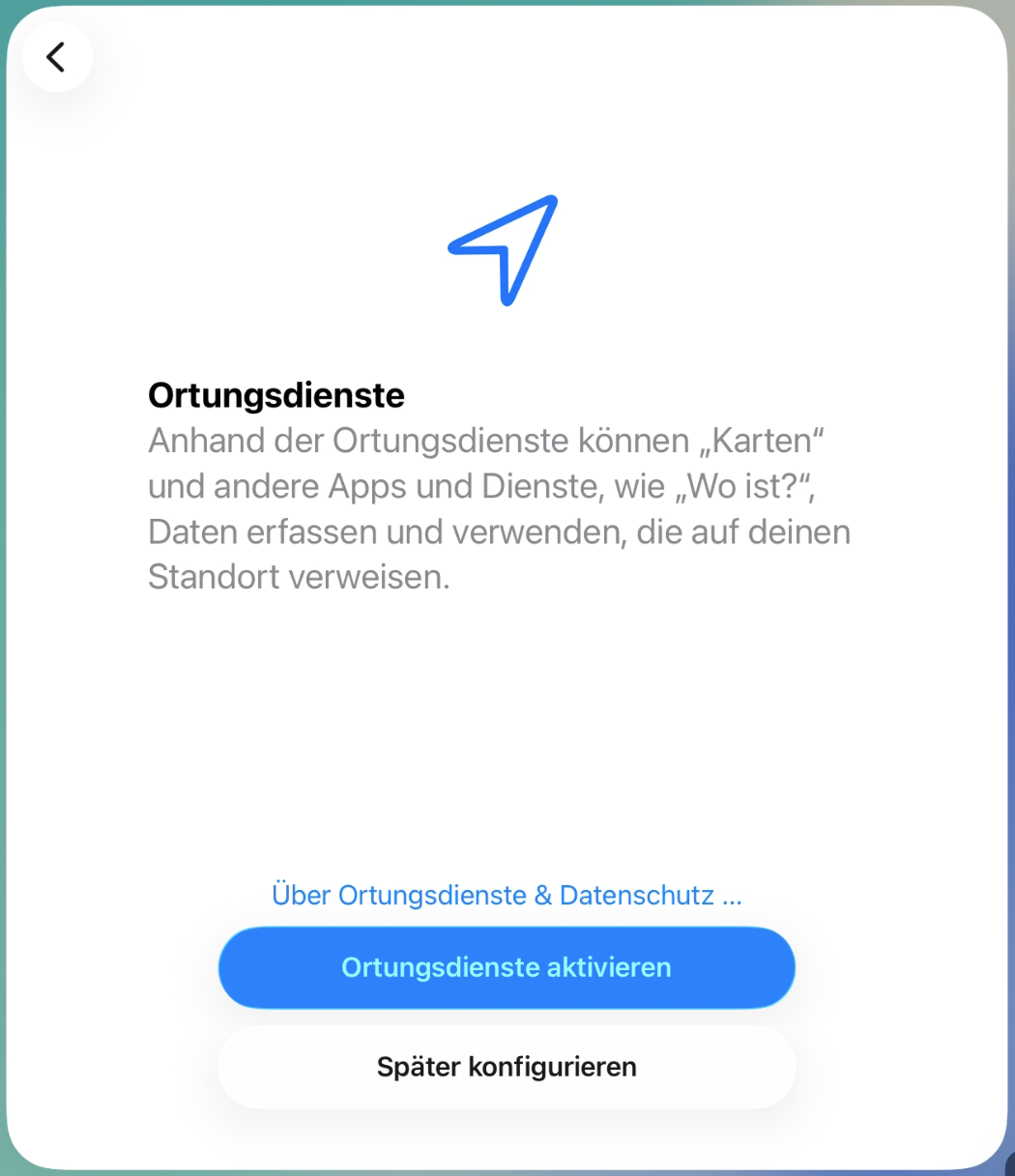
Zwischenstand: Das iPad ist nun technisch eingerichtet, in die Verwaltung aufgenommen und sollte den Homescreen anzeigen. Erst jetzt beginnt die Apple-Account-Einrichtung.
Teil 2 – Konteneinrichtung in der richtigen Reihenfolge
Zuerst erfolgt die private Apple-ID im App Store, danach die verwaltete Apple-ID in iCloud.
1. App Store öffnen und private Apple-ID einrichten oder anmelden.
2. Danach Einstellungen öffnen und unter Einstellungen/iCloud die verwaltete Apple-ID einrichten.
Teil 2A – Zuerst private Apple-ID im App Store
| Schritt | Was ist zu tun | Screenshots zur besseren Erklärung |
| 8. | Öffnen Sie die App „App Store“  auf dem Homescreen.Tippen Sie anschließend oben rechts auf den Avatar auf dem Homescreen.Tippen Sie anschließend oben rechts auf den Avatar  , um das Account-Menü zu öffnen. Wählen Sie im ersten Fenster „Fortfahren“ aus und beantworten Sie anschließend die Entscheidung zur personalisierten Werbung. , um das Account-Menü zu öffnen. Wählen Sie im ersten Fenster „Fortfahren“ aus und beantworten Sie anschließend die Entscheidung zur personalisierten Werbung. |
Bild anklicken zum Vergrößern |
| 9. |
Wählen Sie „Apple Account Anmeldung …“, wenn bereits eine private Apple-ID vorhanden ist. Wählen Sie „Neuen Apple Account erstellen“, wenn noch keine private Apple-ID besteht. |
Bild anklicken zum Vergrößern |
| 10. |
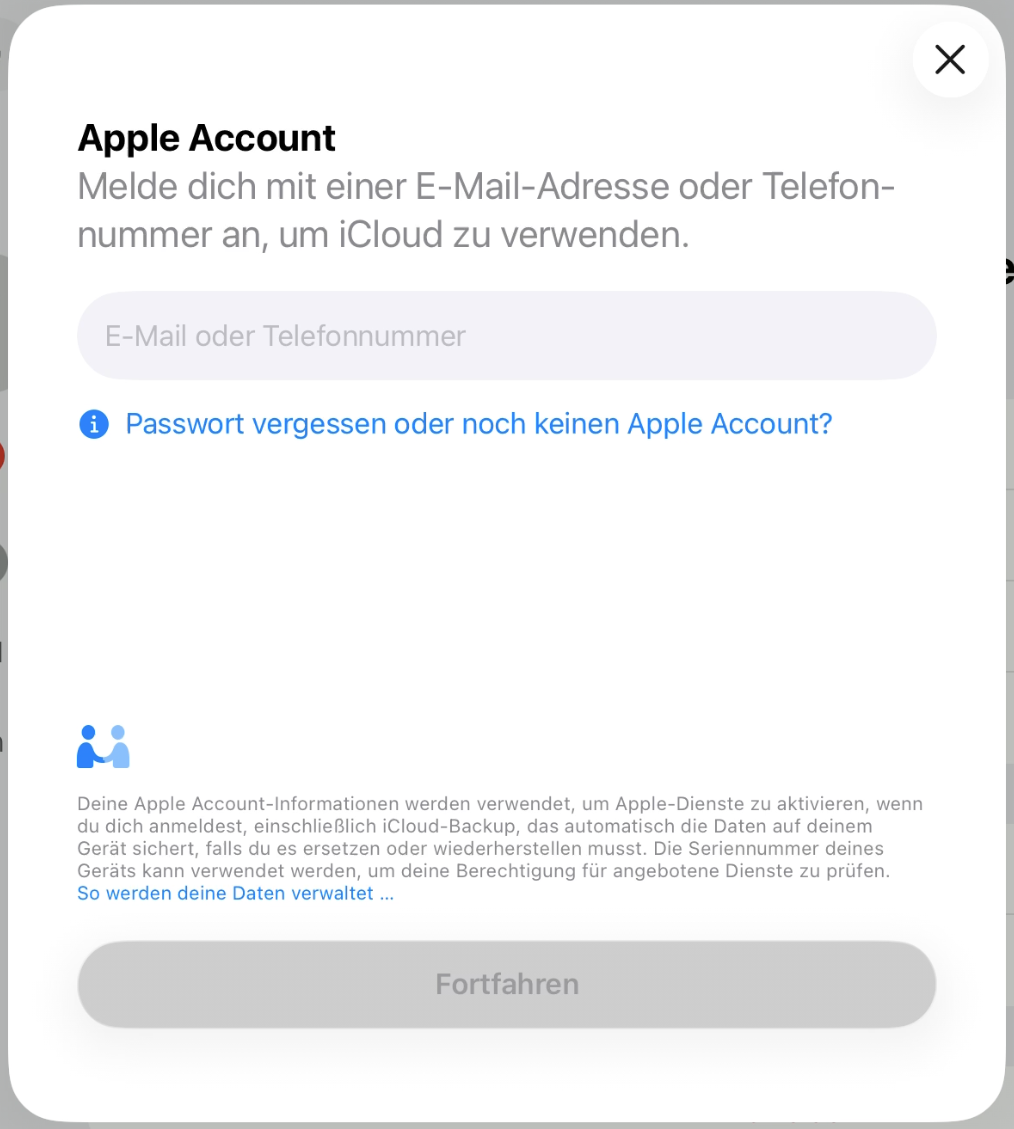
Bei Auswahl „Apple Account Anmeldung“ mit bestehender privater Apple-ID geben Sie E-Mail-Adresse oder Telefonnummer und anschließend das Passwort ein.Falls erforderlich, bestätigen Sie die Anmeldung mit dem zugesandten Bestätigungscode der Zwei-Faktor-Authentifizierung. Danach geht es mit Teil 2B – verwaltete Apple-ID einrichten – weiter. |
Bild anklicken zum Vergrößern |
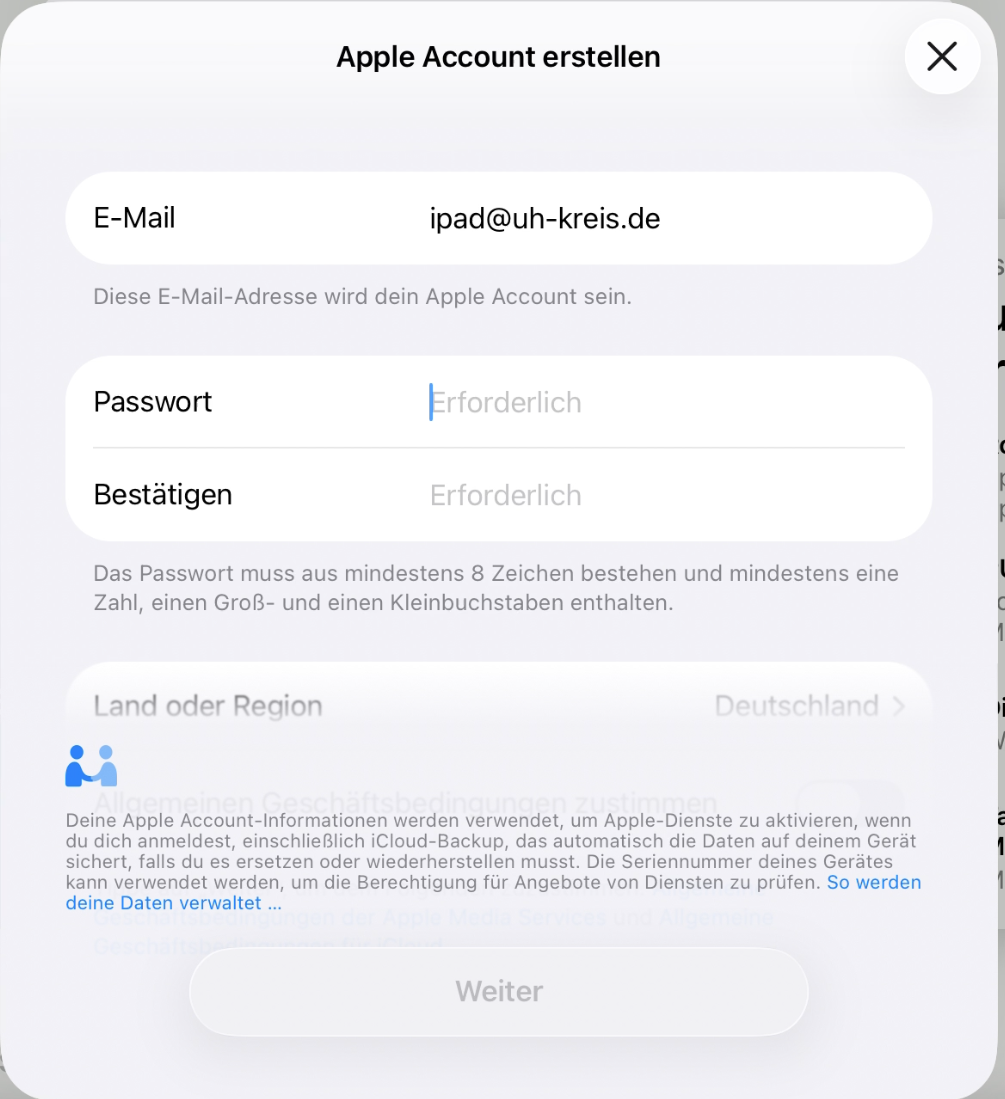
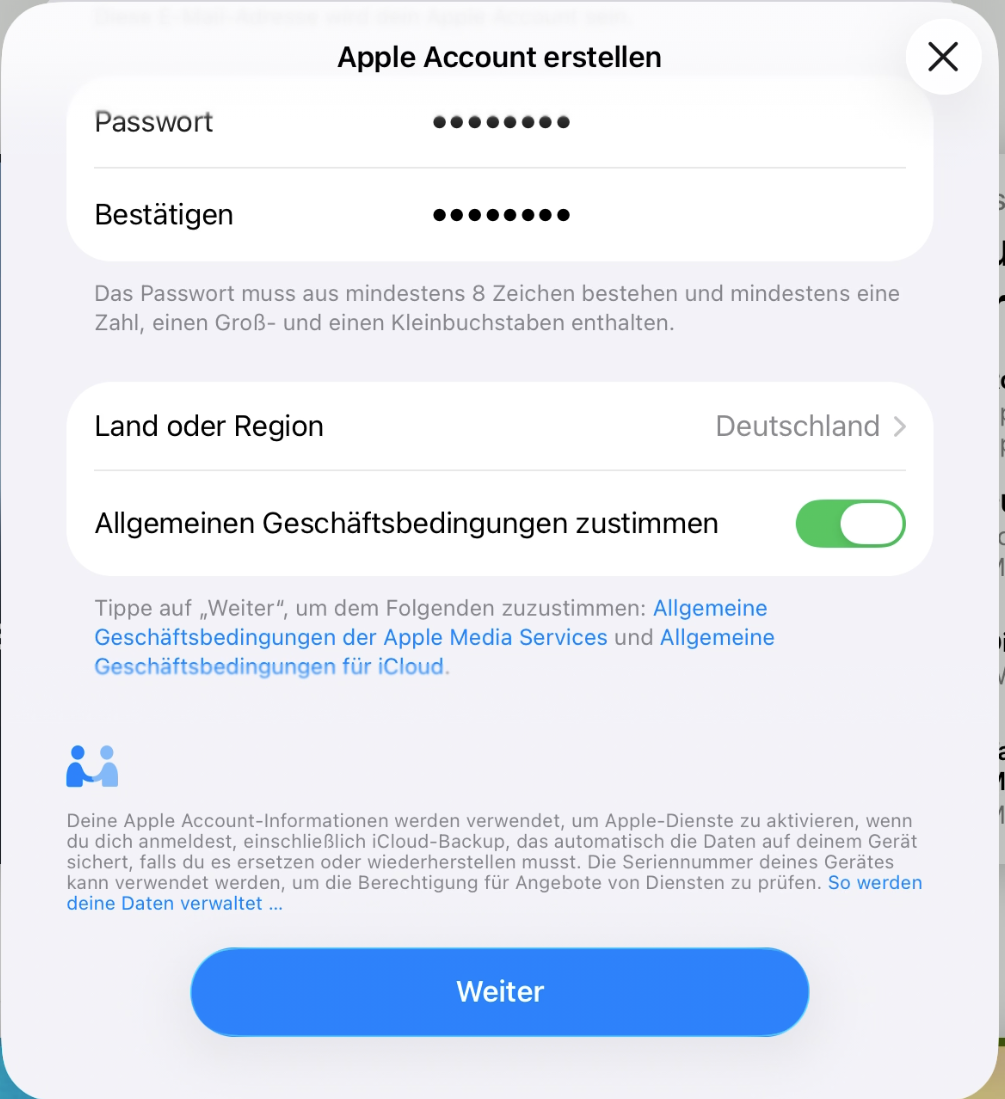
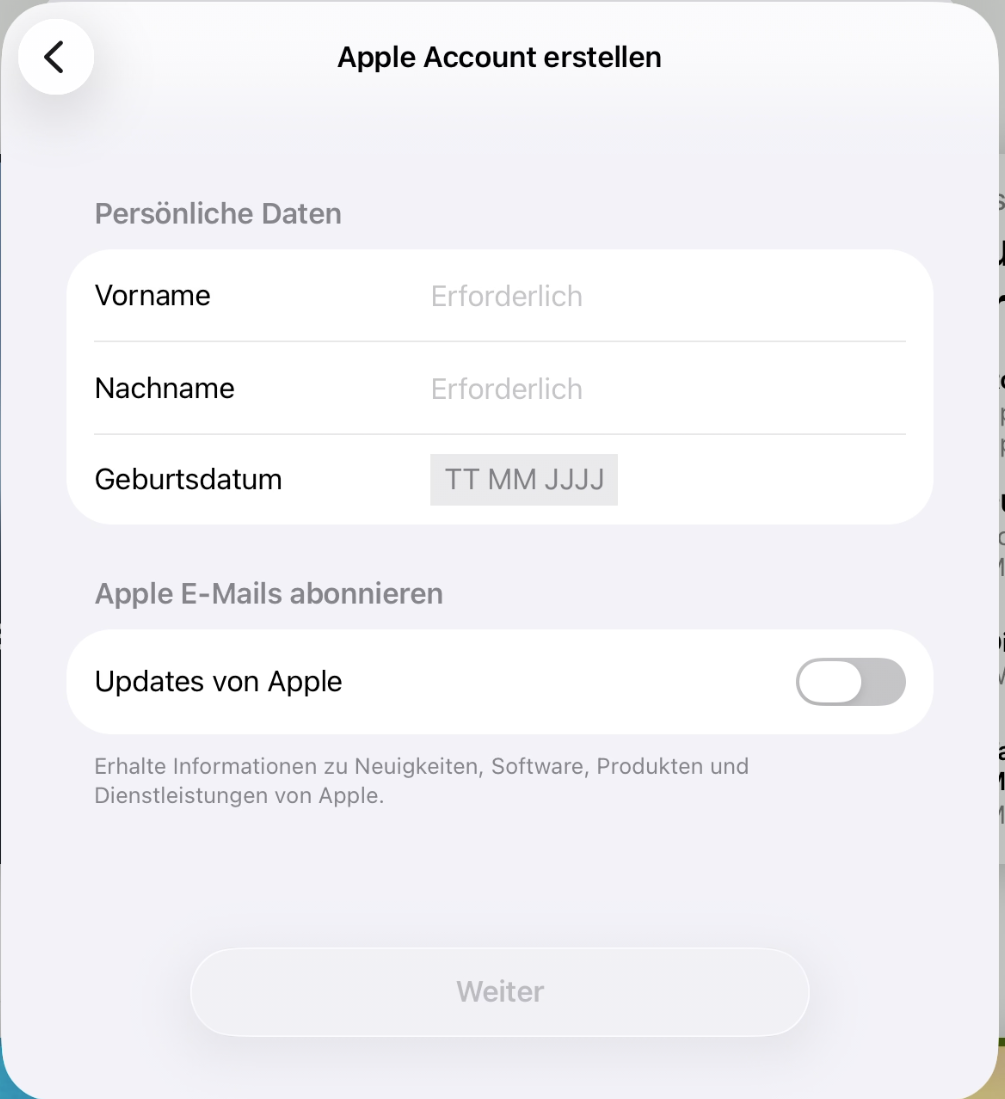
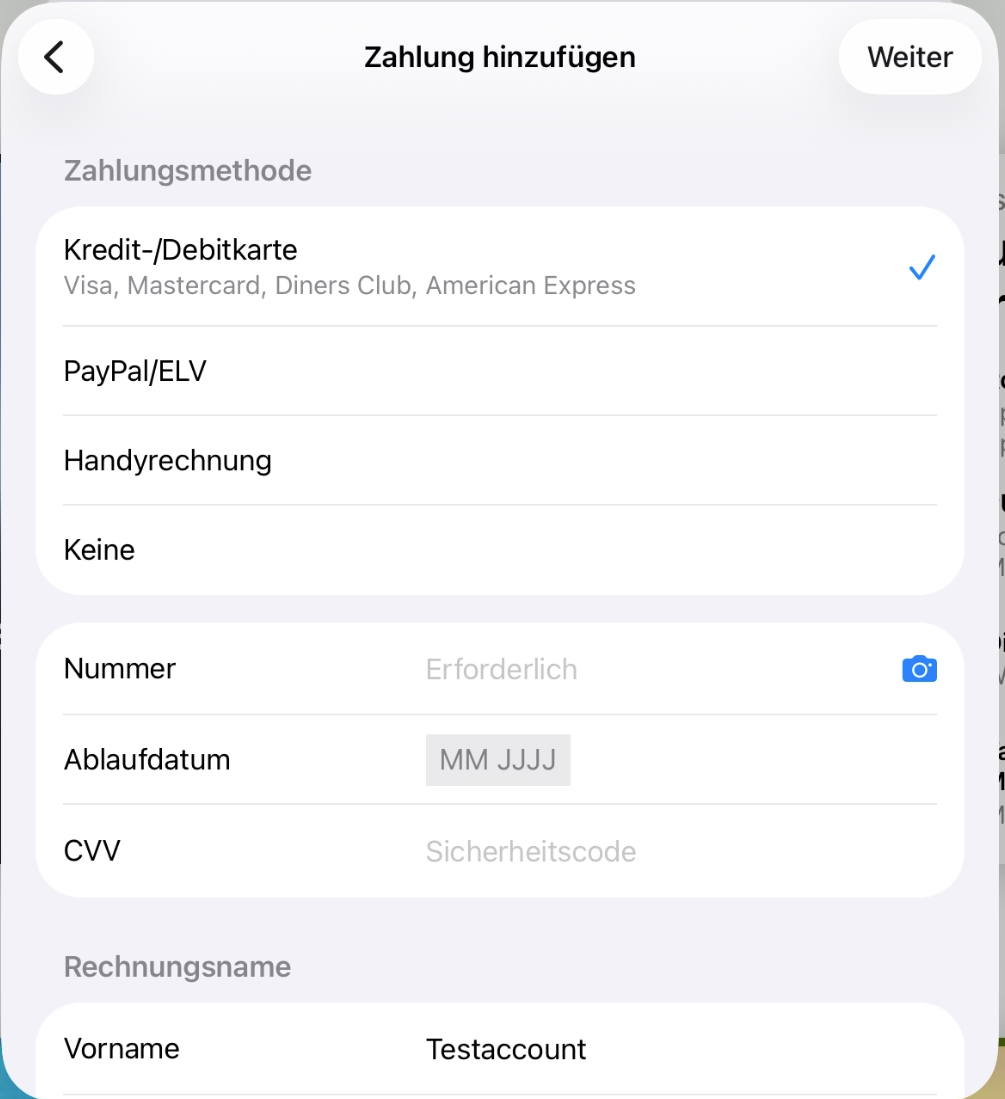
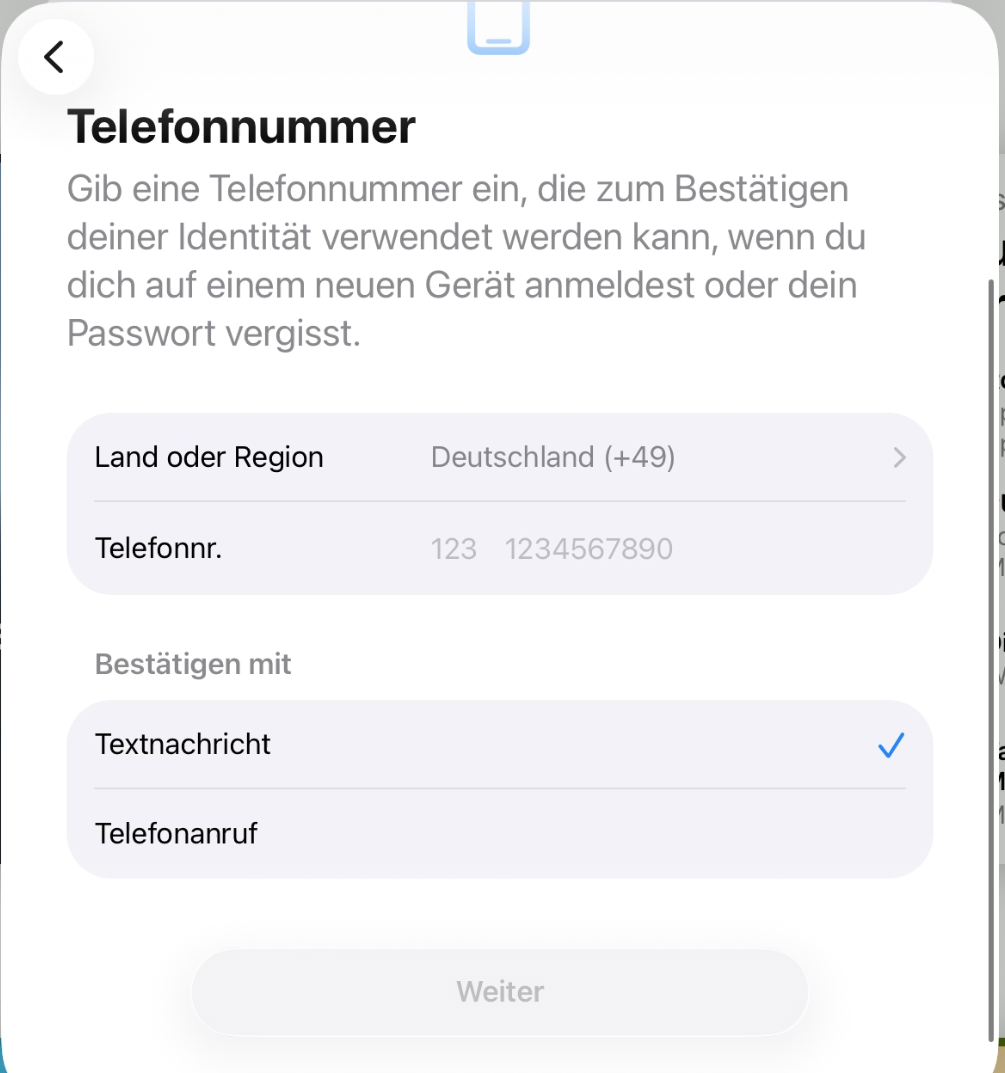
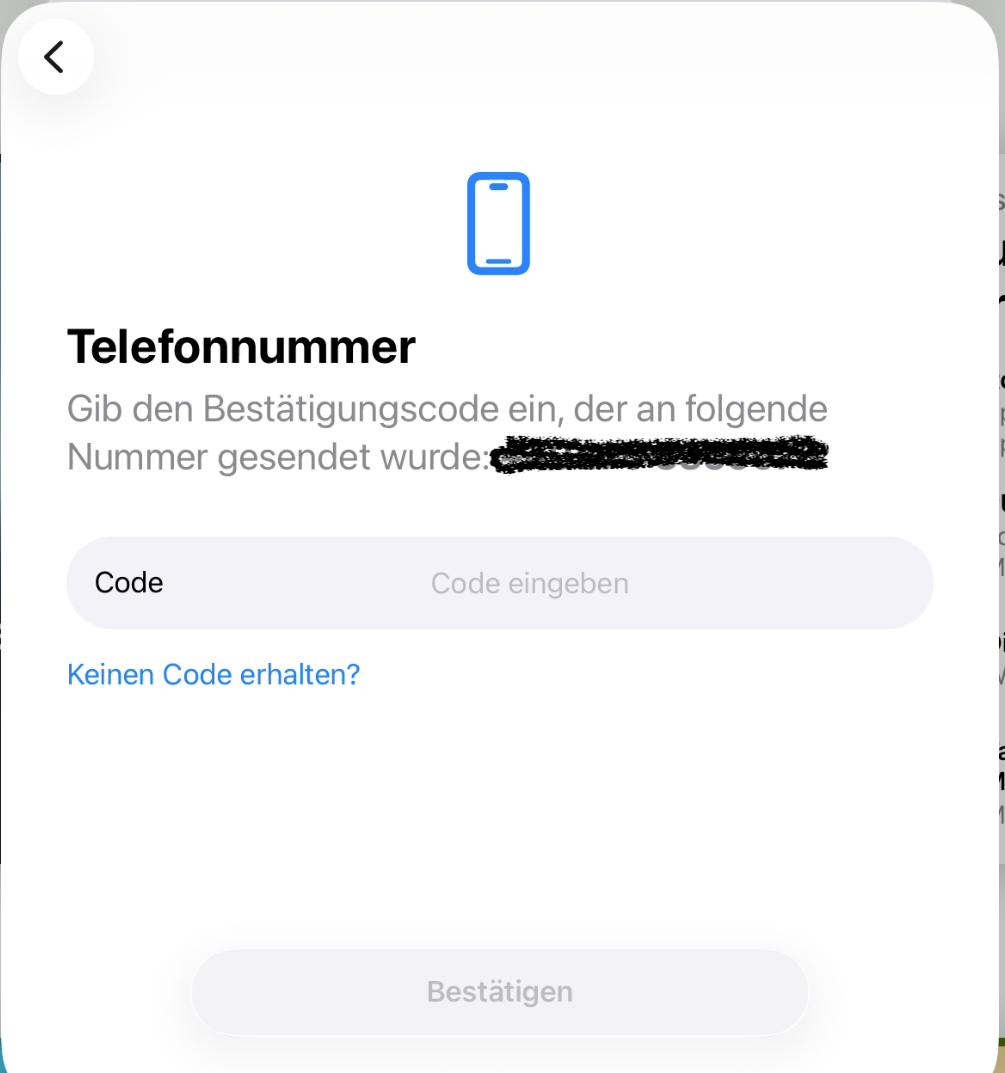
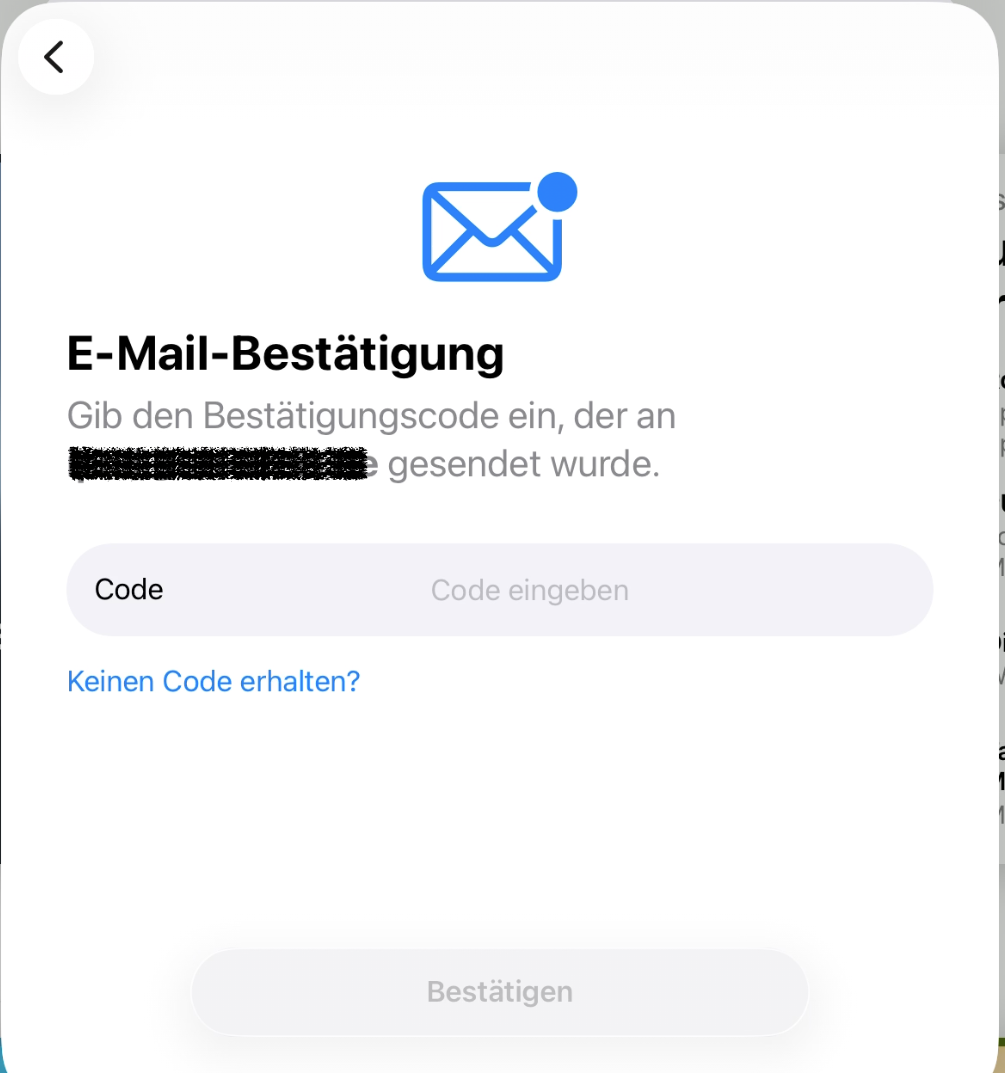
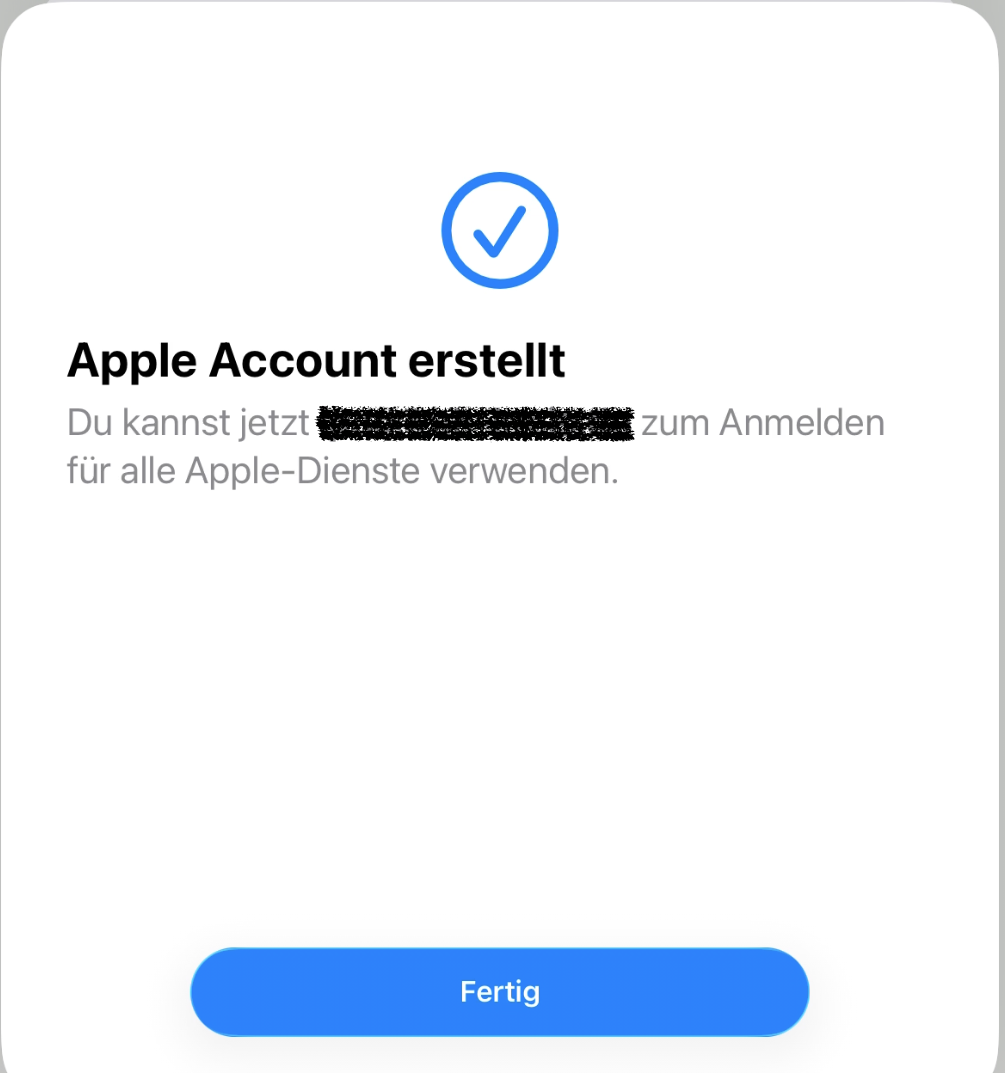
| 11. | Bei Auswahl „Neuen Apple Account erstellen“ kann die private Apple-ID direkt über den angezeigten Dialog erstellt werden.
|
Bilder anklicken zum Vergrößern |
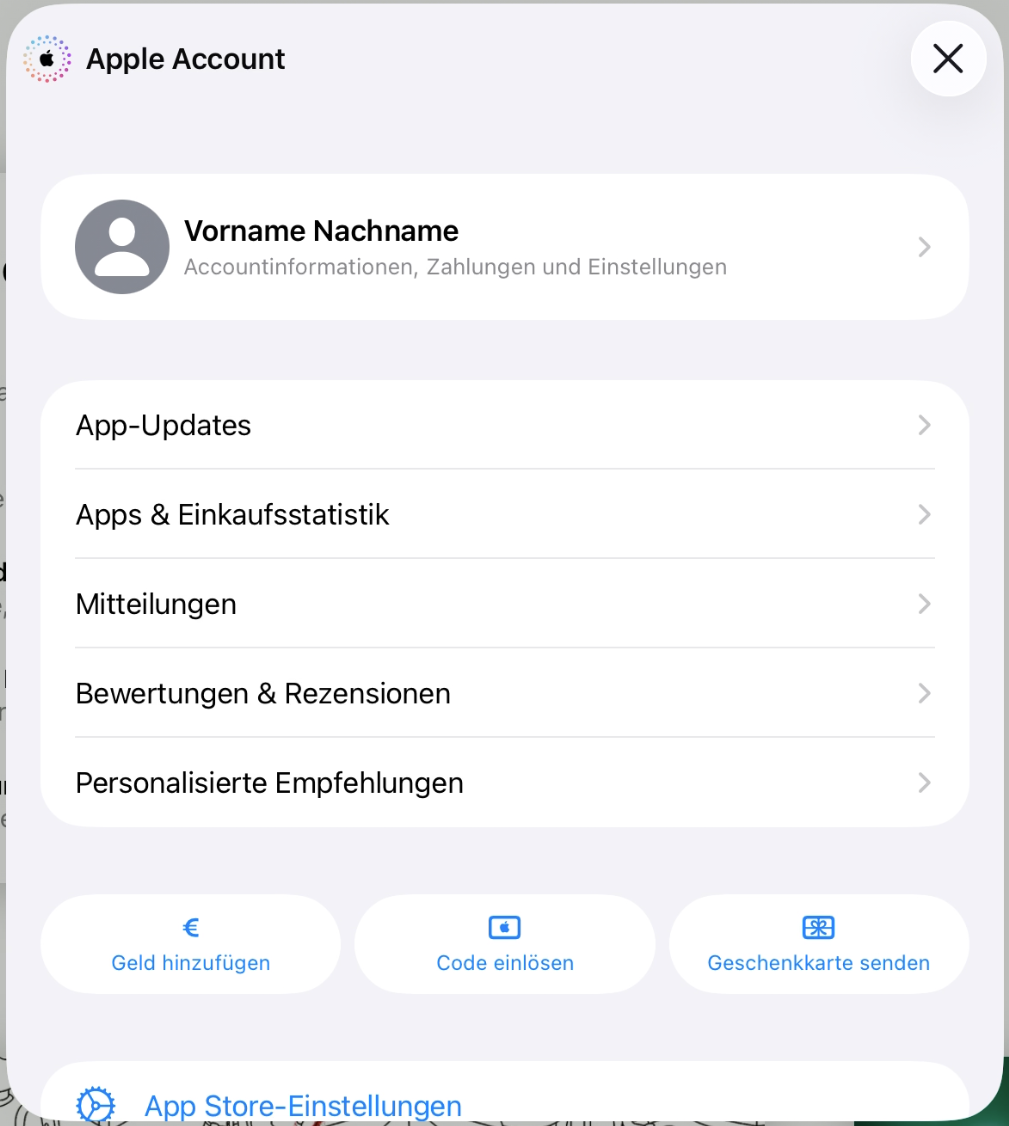
| 12. | Nach erfolgreicher Anmeldung oder Erstellung ist die private Apple-ID im App Store aktiv. |
Bild anklicken zum Vergrößern |
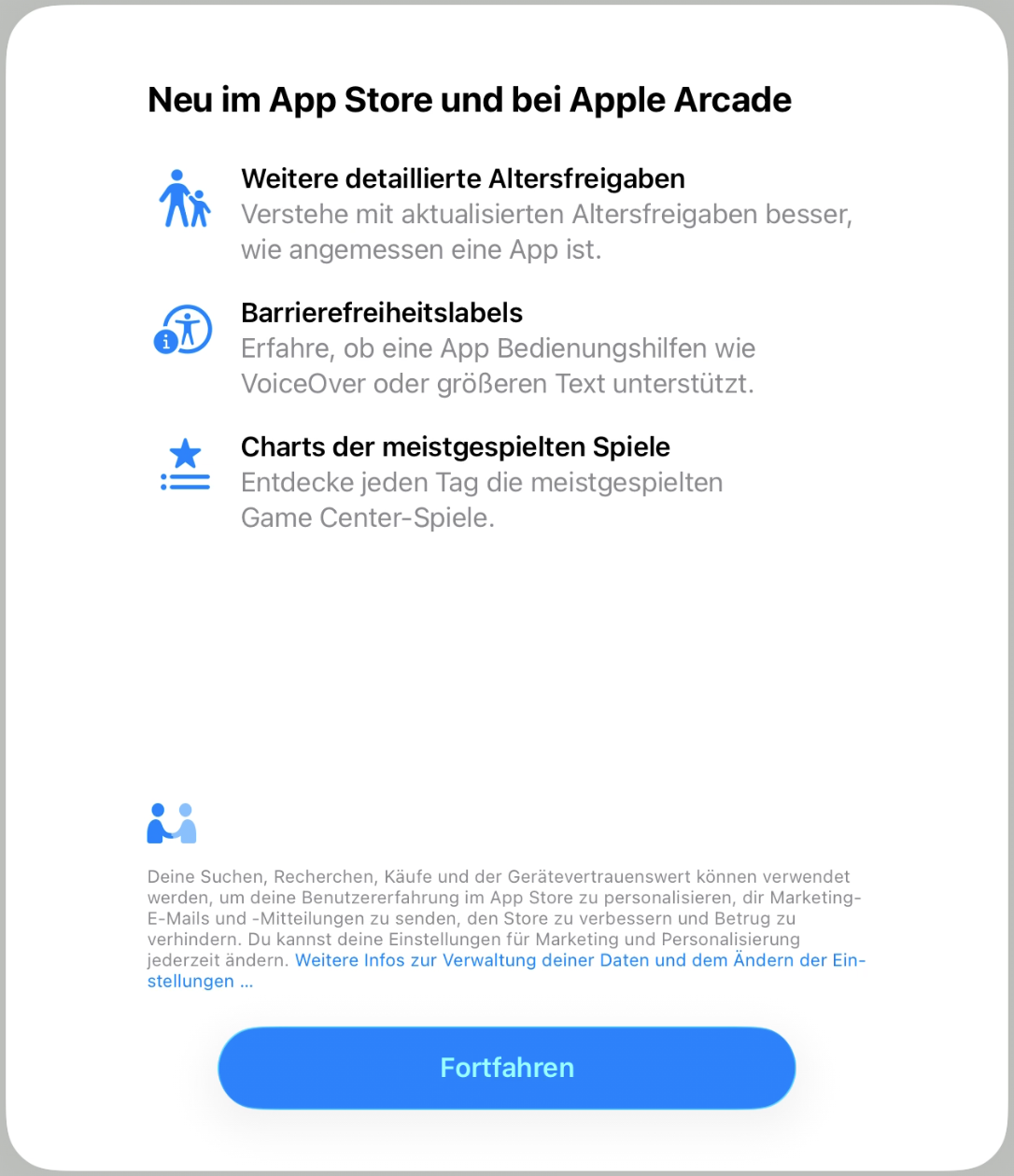
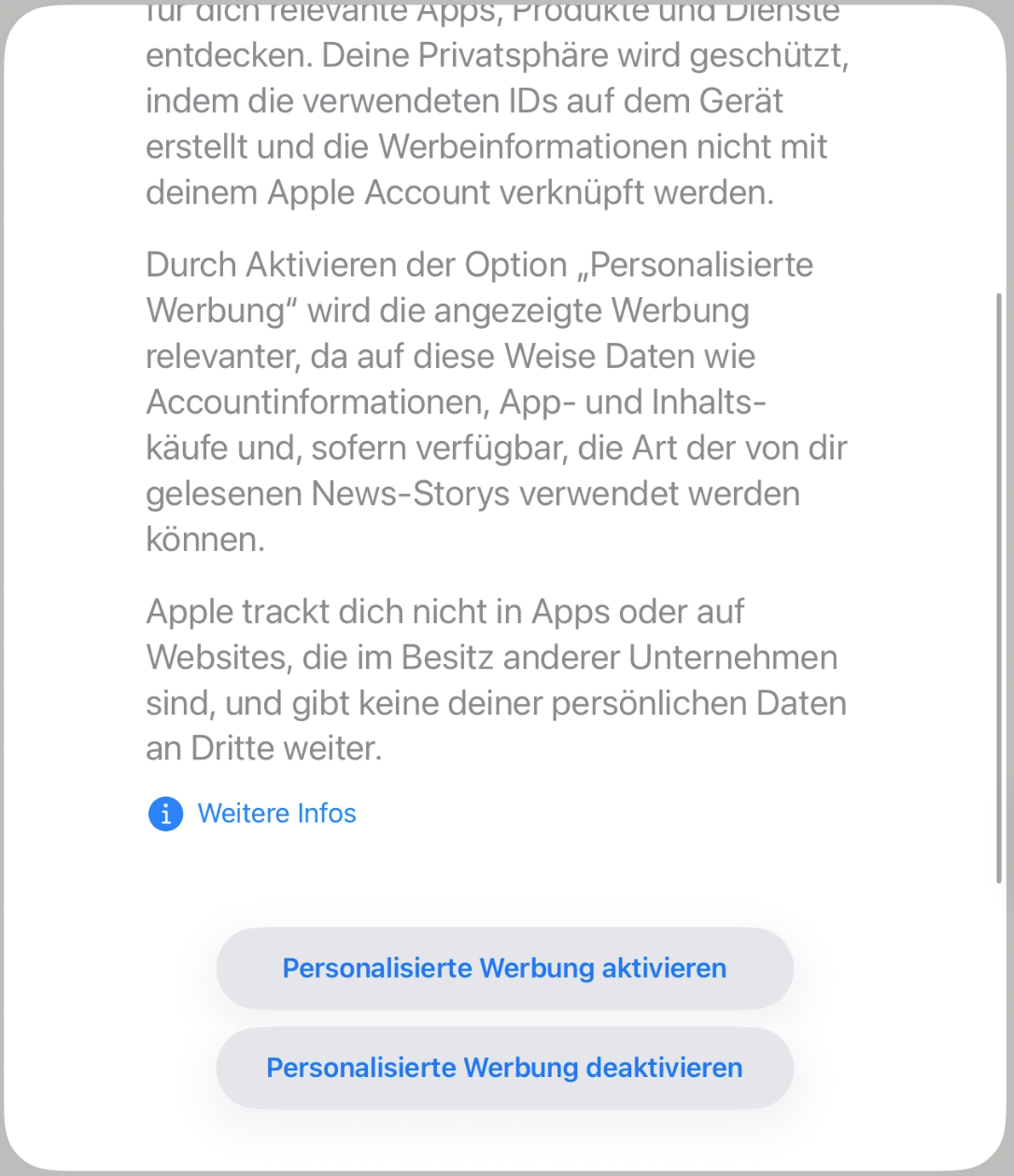
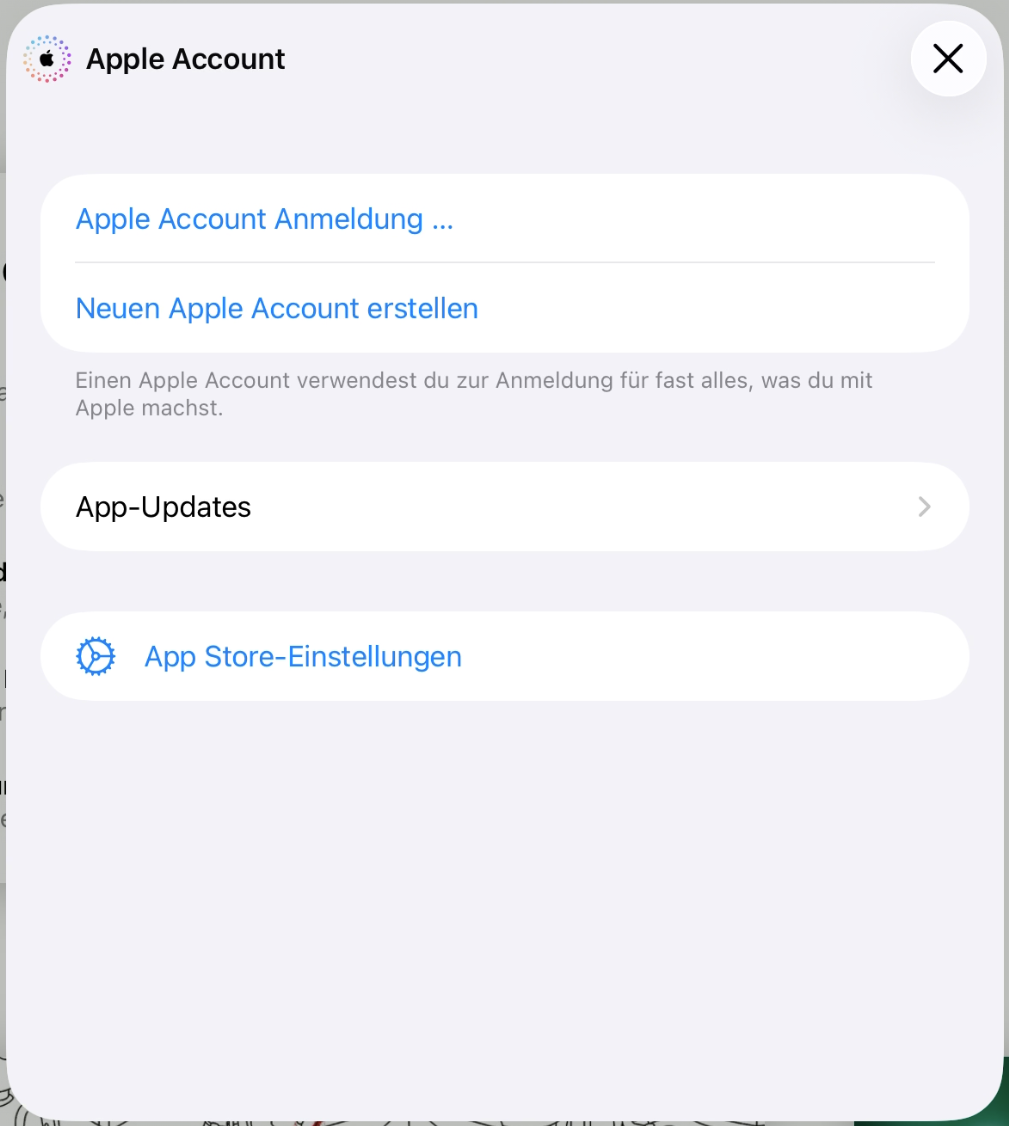
Ganz wichtig: Erst wenn dieser Teil vollständig abgeschlossen ist, wird im nächsten Abschnitt die verwaltete Apple-ID unter Einstellungen/iCloud eingerichtet.
Teil 2B – Verwaltete Apple-ID einrichten
| Schritt | Was ist zu tun | Screenshots zur besseren Erklärung |
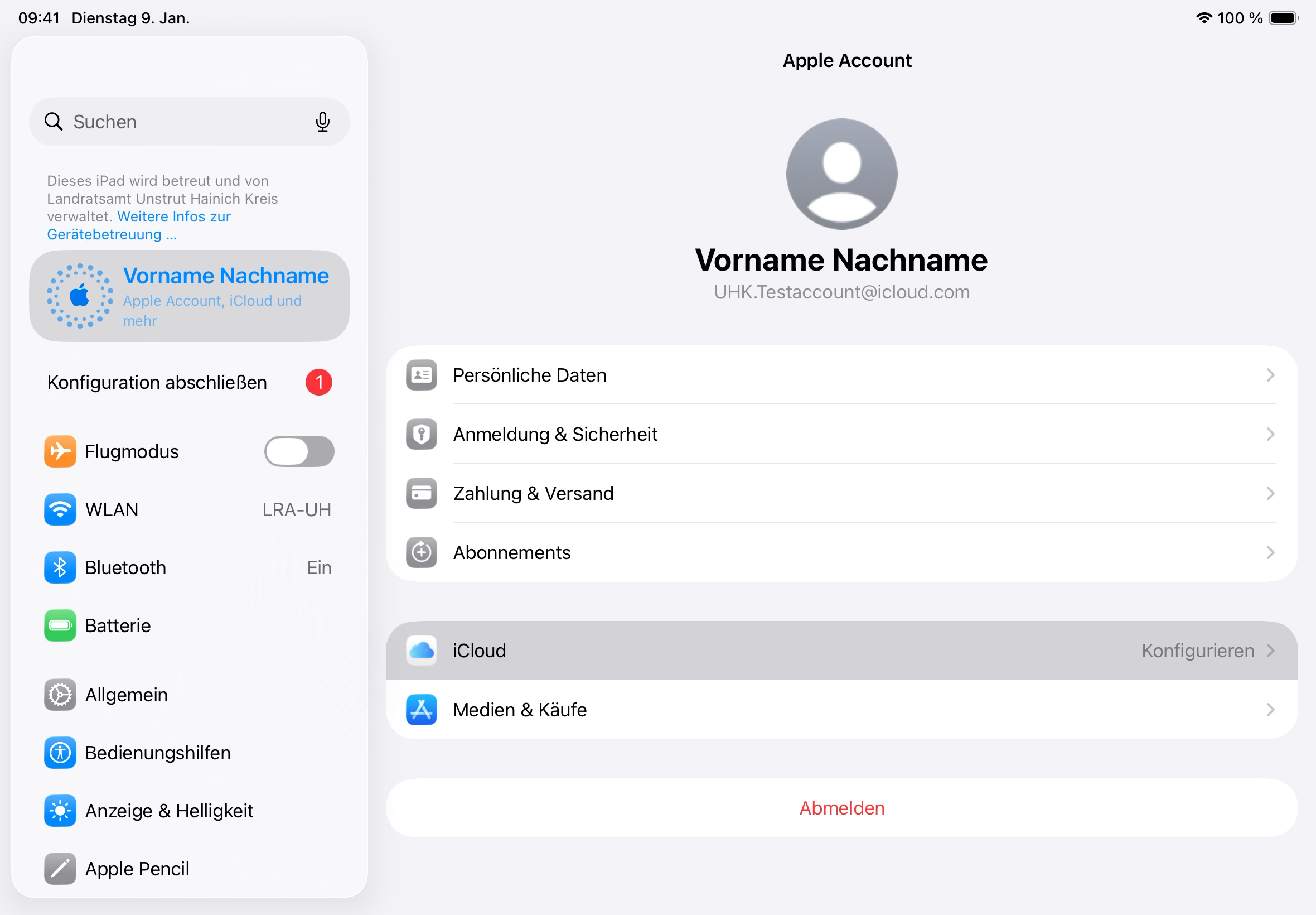
| 13. | Öffnen Sie die App „Einstellungen“ und tippen Sie links oben auf den angezeigten Account. Öffnen Sie anschließend „iCloud“ beziehungsweise „Konfigurieren“. |
Bild anklicken zum Vergrößern |
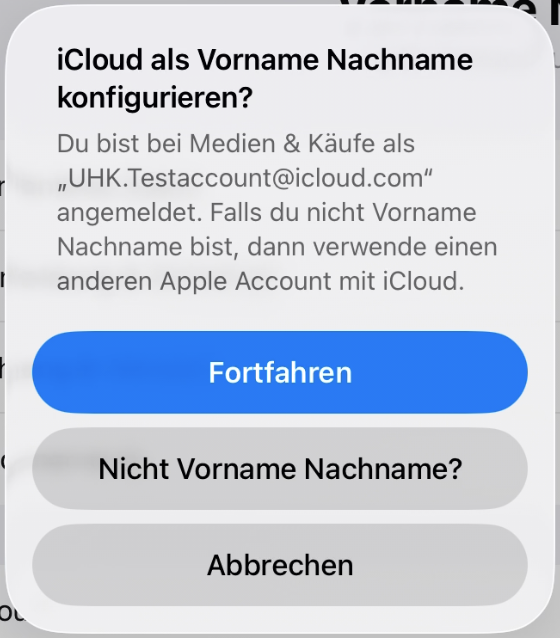
| 14. | Wenn das Dialogfenster „iCloud als Vorname Nachname konfigurieren?“ erscheint, tippen Sie auf „Nicht Vorname Nachname?“ und nicht auf „Fortfahren“. |
Bild anklicken zum Vergrößern |
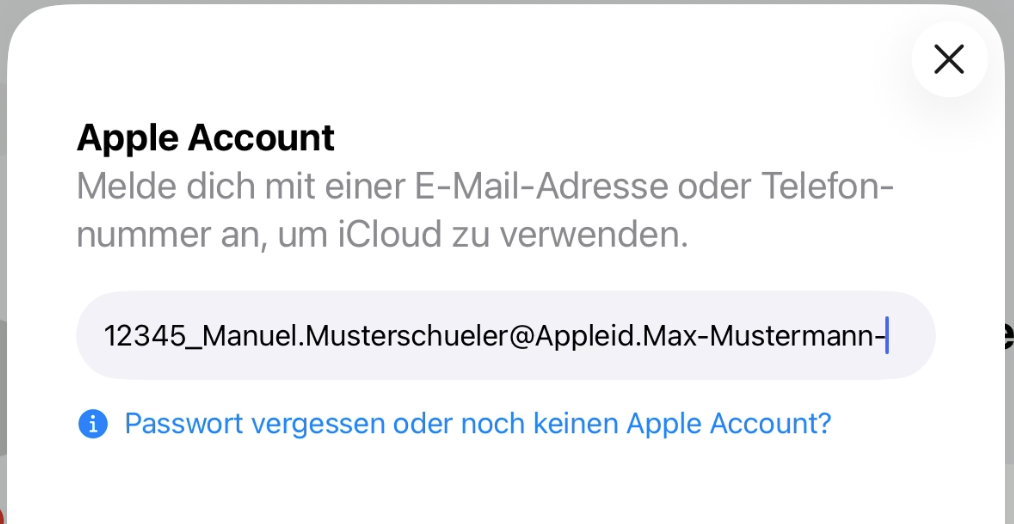
| 15. | Geben Sie nun die verwaltete Apple-ID ein, die von der Schule oder dem Apple School Manager bereitgestellt wurde. Bestätigen Sie anschließend mit „Fortfahren“. |
Bild anklicken zum Vergrößern |
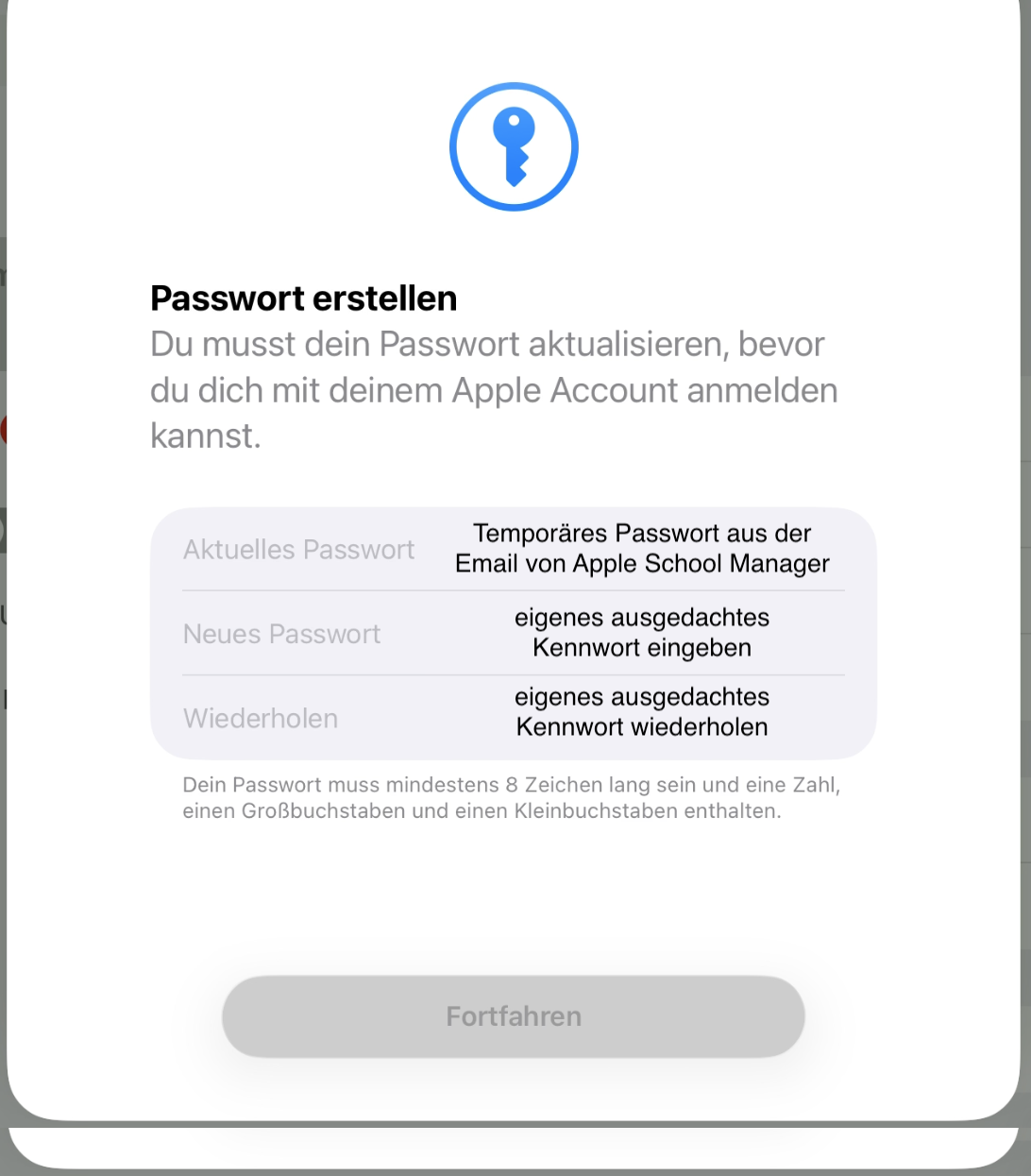
| 16. |
Geben Sie anschließend das temporäre Startkennwort ein. Danach muss ein neues eigenes Kennwort vergeben und wiederholt werden. Passwortlogik:
Aktuelles Passwort = temporäres Kennwort Neues Passwort = eigenes neues Kennwort Wiederholen = neues Kennwort erneut eingeben |
Bild anklicken zum Vergrößern |
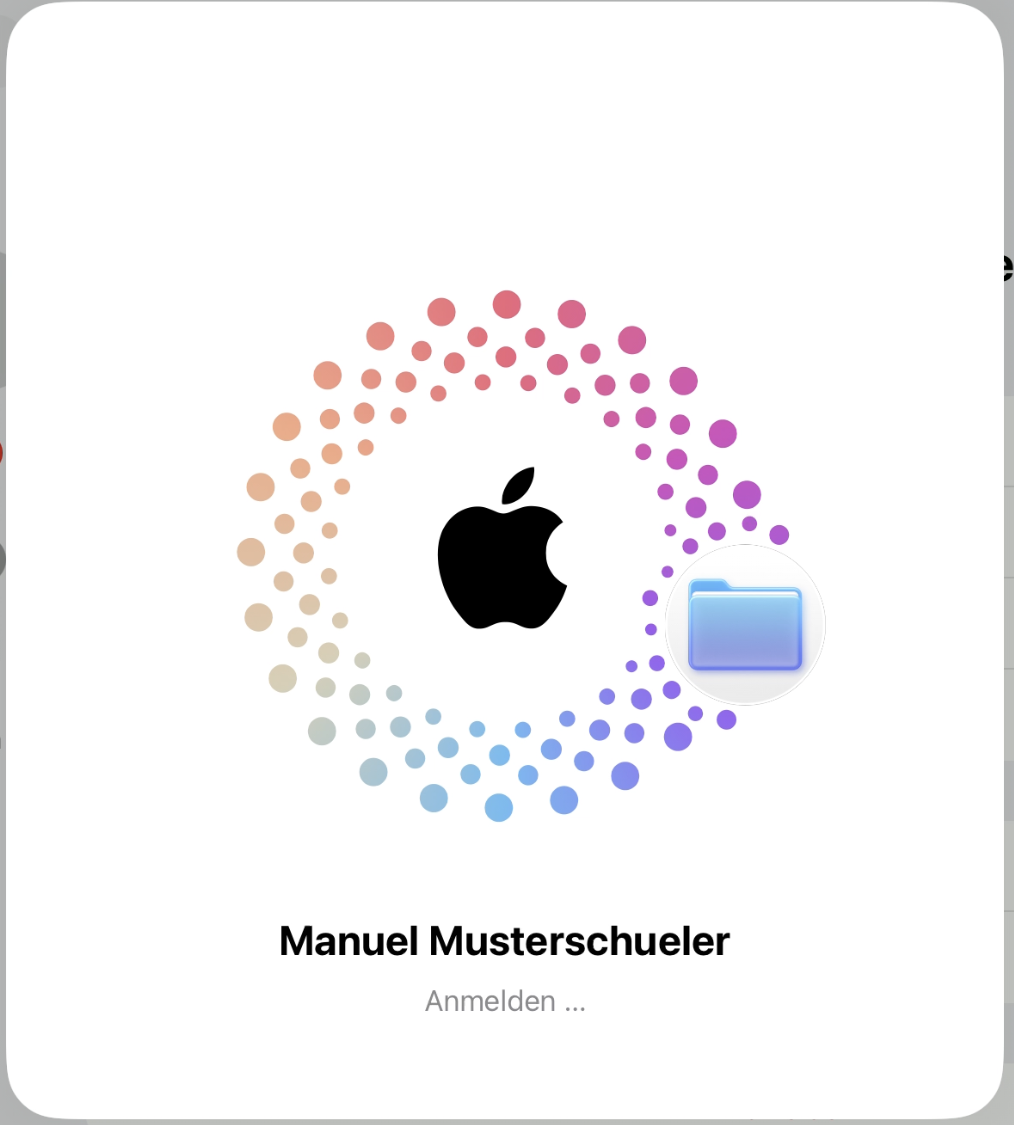
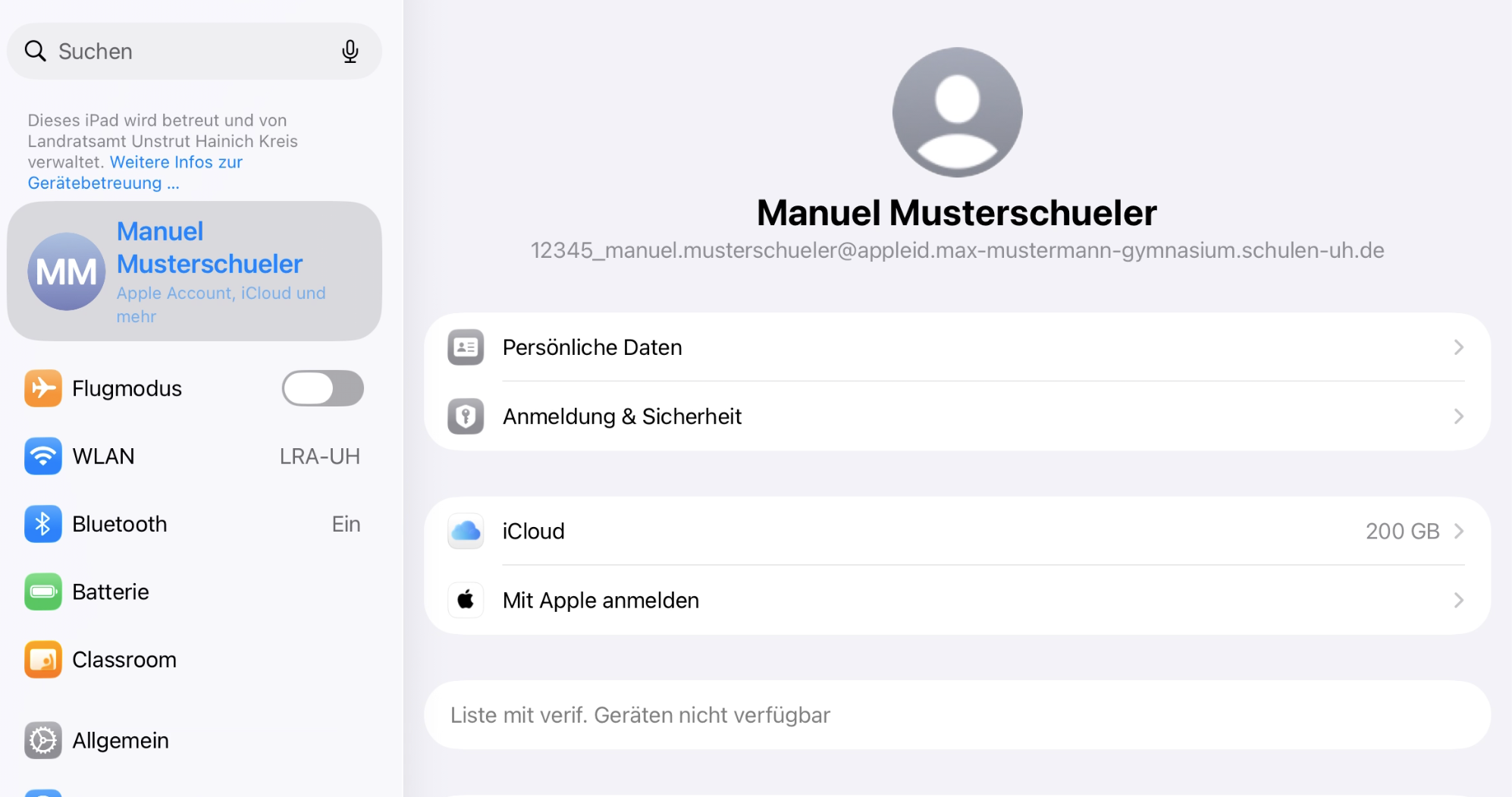
| 17. |
Je nach Account kann zusätzlich eine Telefonnummer zur Absicherung verlangt werden. Nach Abschluss wird der verwaltete Account vollständig angezeigt. |
Bild anklicken zum Vergrößern |
Teil 2C – Verwaltete Apple-ID einrichten ohne vorherige Einrichtung private Apple ID
| Schritt | Was ist zu tun | Screenshots zur besseren Erklärung |
| 18. |
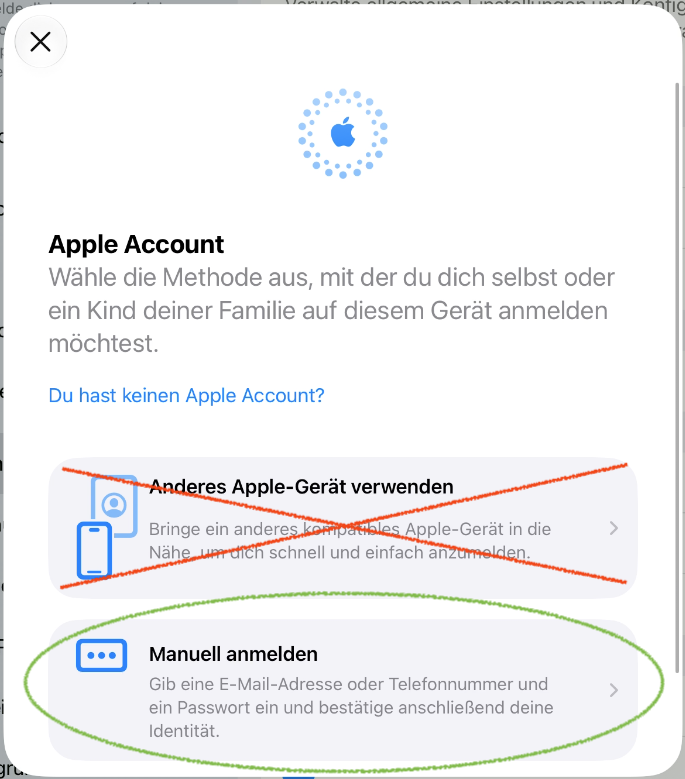
Öffnen Sie die App „Einstellungen“ und tippen Sie links oben auf den angezeigten Account. Es öffnet sich ein neues Fenster. Dort wählen Sie "Manuell Anmelden" aus. |
Bild anklicken zum Vergrößern |
| 19. | Geben Sie nun die verwaltete Apple-ID ein, die von der Schule oder dem Apple School Manager bereitgestellt wurde. Bestätigen Sie anschließend mit „Fortfahren“. |
Bild anklicken zum Vergrößern |
| 20. |
Geben Sie anschließend das temporäre Startkennwort ein. Danach muss ein neues eigenes Kennwort vergeben und wiederholt werden. Passwortlogik:
Aktuelles Passwort = temporäres Kennwort Neues Passwort = eigenes neues Kennwort Wiederholen = neues Kennwort erneut eingeben |
Bild anklicken zum Vergrößern |
| 21. |
Je nach Account kann zusätzlich eine Telefonnummer zur Absicherung verlangt werden. Nach Abschluss wird der verwaltete Account vollständig angezeigt. |
Bild anklicken zum Vergrößern |
Teil 3 – Kommunikations-Apps einrichten
Nach erfolgreicher Anmeldung der verwalteten Apple-ID können nun Nachrichten und FaceTime mit diesem Account aktiviert werden.
| Schritt | Was ist zu tun | Screenshots zur besseren Erklärung |
| 22. |
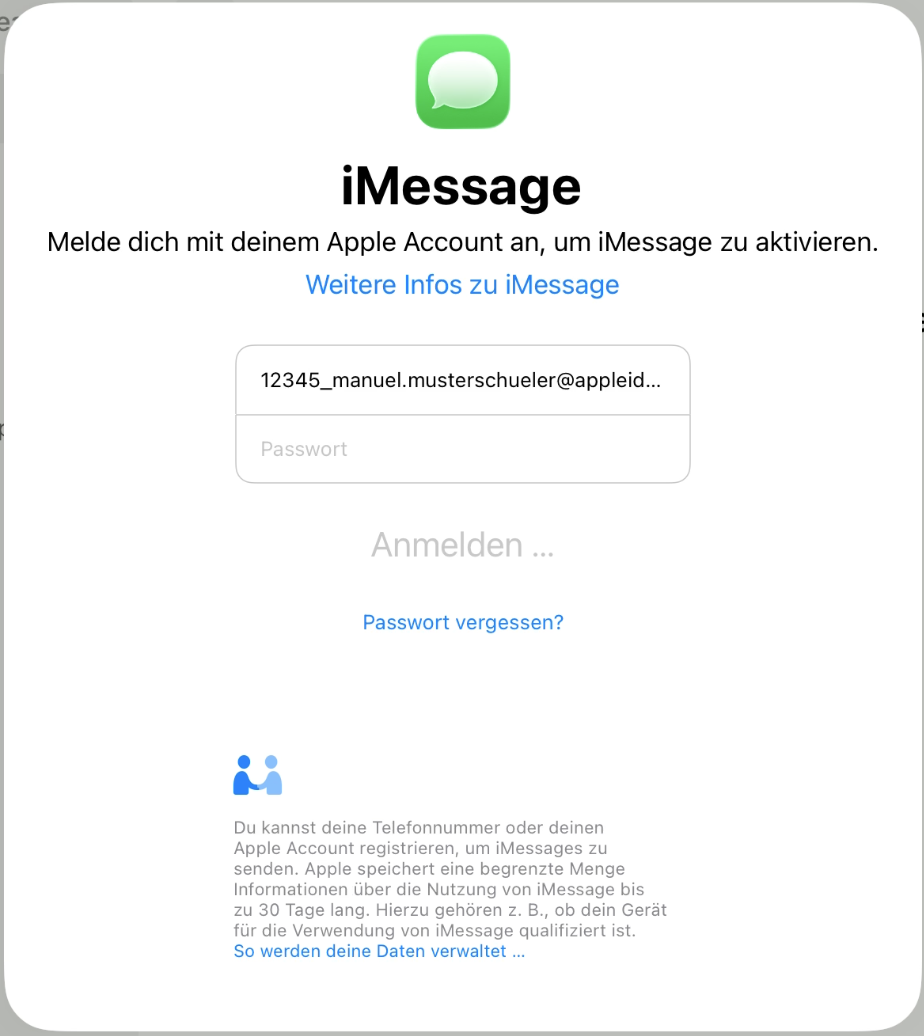
Öffnen Sie die App „Nachrichten“. Geben Sie das Kennwort ein und tippen Sie auf „Anmelden …“. Ein weiteres Hinweisfenster können Sie mit „OK“ bestätigen. |
Bild anklicken zum Vergrößern |
| 23. |
Öffnen Sie die App „FaceTime“. Geben Sie das Kennwort ein und tippen Sie auf „Anmelden …“. |
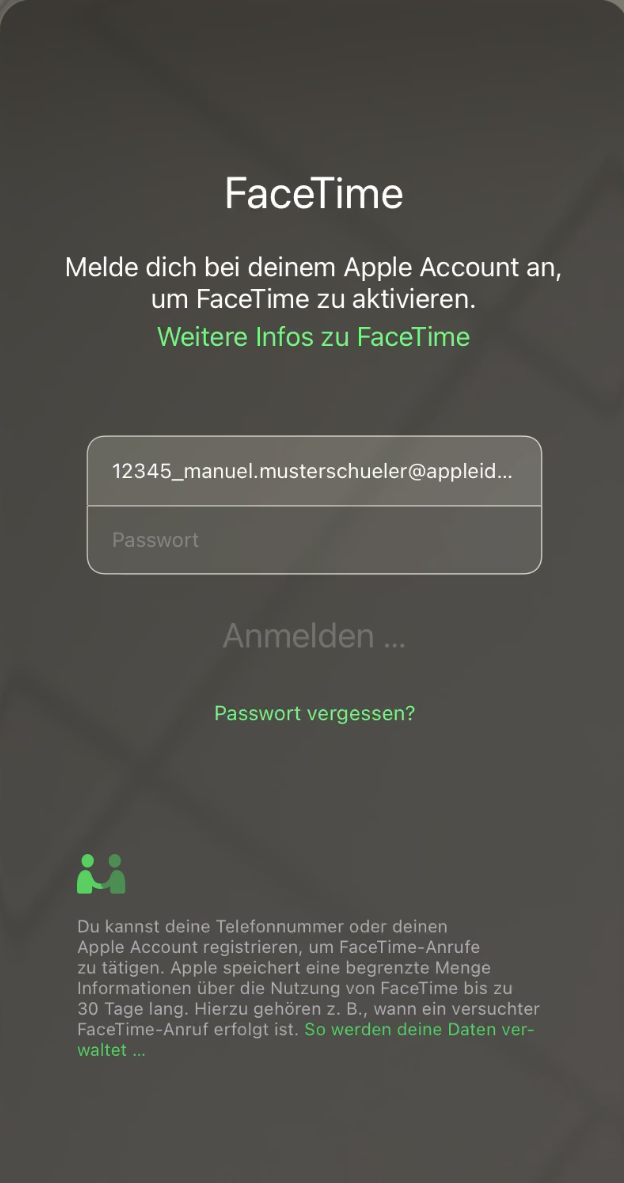 Bild anklicken zum Vergrößern |
🎉 Herzlichen Glückwunsch! 🎉
Die Ersteinrichtung ihres iPads ist abgeschlossen.