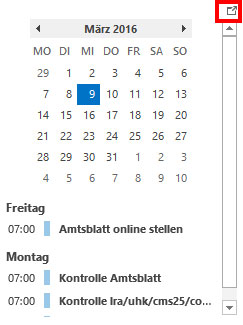
 Sie müssen nicht zum Kalender wechseln, um Ihre anstehenden Termine und Besprechungen anzuzeigen. Sie können das Kalender-Popup jeder Ansicht in Outlook anheften.
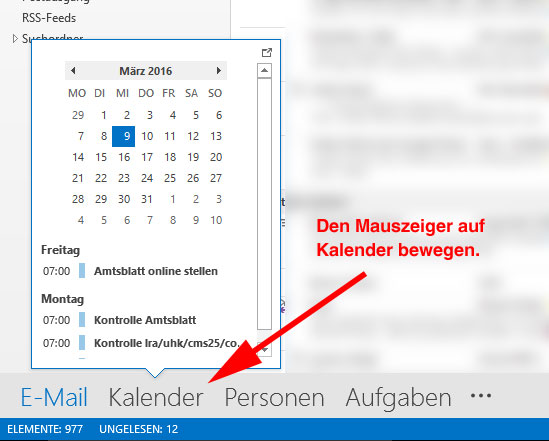
Das Kalender-Popup wird auf der Navigationsleiste angezeigt, wenn Sie auf Kalender mit der Maus zeigen.
Damit das Kalender-Popup ständig angezeigt wird klicken Sie auf die Schaltfläche Popup anheften, um es am rechten Rand des Outlook-Fensters anzudocken.
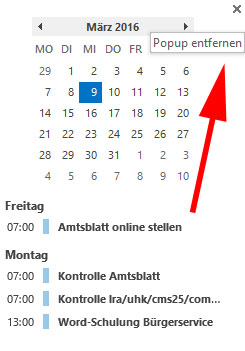 Um ein Kalender-Popup aus dem Outlook-Fenster zu entfernen, klicken Sie auf das x zum Schließen des Kalender-Popup.
Wenn Sie das Kalender-Popup in einer Ansicht andocken bzw. aus einer Ansicht entfernen, beispielsweise in E-Mail, Kalender, Personen oder Aufgaben, wird es in den anderen Ansichten nicht hinzugefügt oder entfernt.