




Das Versenden und Empfangen von E-Mails ist ein wesentlicher Bestandteil der Arbeit mit Outlook. Nach dem Empfang einer E-Mail ist es häufig erforderlich, sich einen Termin einzutragen oder eine Aufgabe zu erstellen.
Termin oder Aufgabe als Text
Möchten Sie aus der E-Mail einen Kalendereintrag oder eine Aufgabe erstellen, klicken Sie die E-Mail an und ziehen Sie bei gedrückter Maustaste auf den Eintrag Kalender oder Aufgabe in der Navigationsleiste. Lassen Sie die Maustaste los, wenn am Mauszeiger als zusätzliches Symbol ein kleines Pluszeichen (+) erscheint.
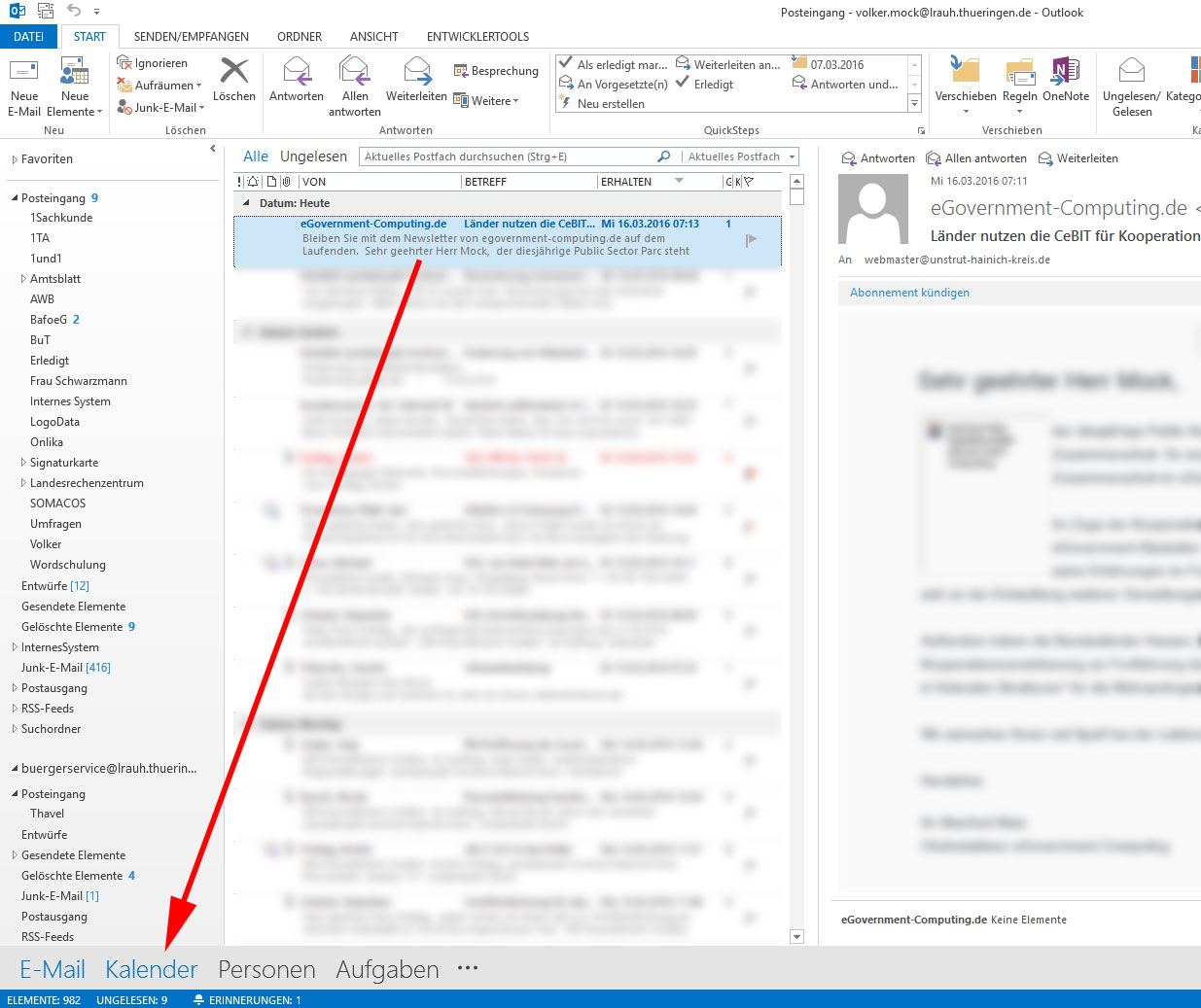
Kopieren Sie die E-Mail in den Kalender, so sehen Sie ein Bild, das so ähnlich ist, wie das folgende:
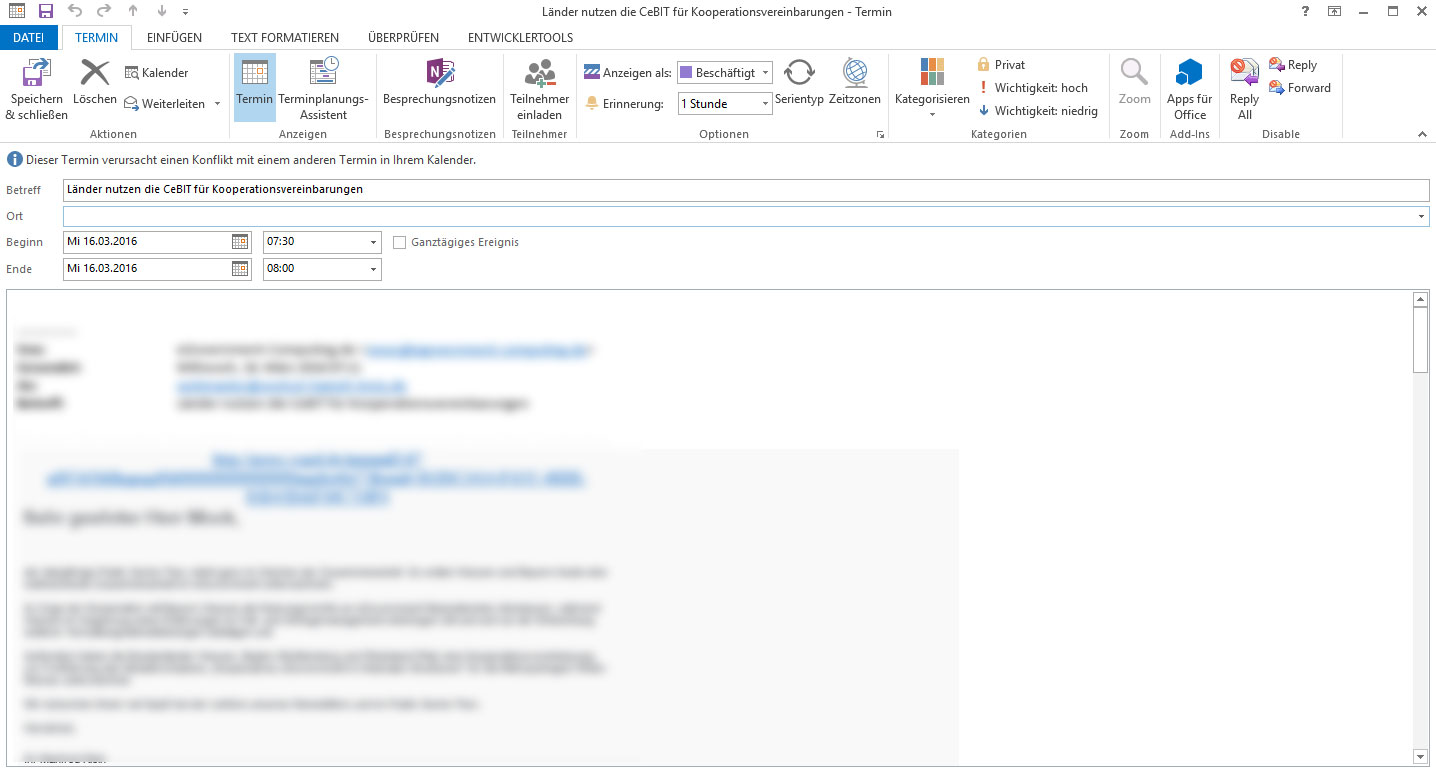
Outlook hat automatisch den Betreff der E-Mail zum Betreff des Termins gemacht. Sie müssen nun die für den Termin erforderlichen Daten wie Ort, Beginn, Ende etc. eintragen. Der Text der E-Mail ist von Outlook in das Notizfeld des Termins übernommen worden.
Ähnlich verhält es sich, wenn Sie aus einer E-Mail eine Aufgabe erstellen.
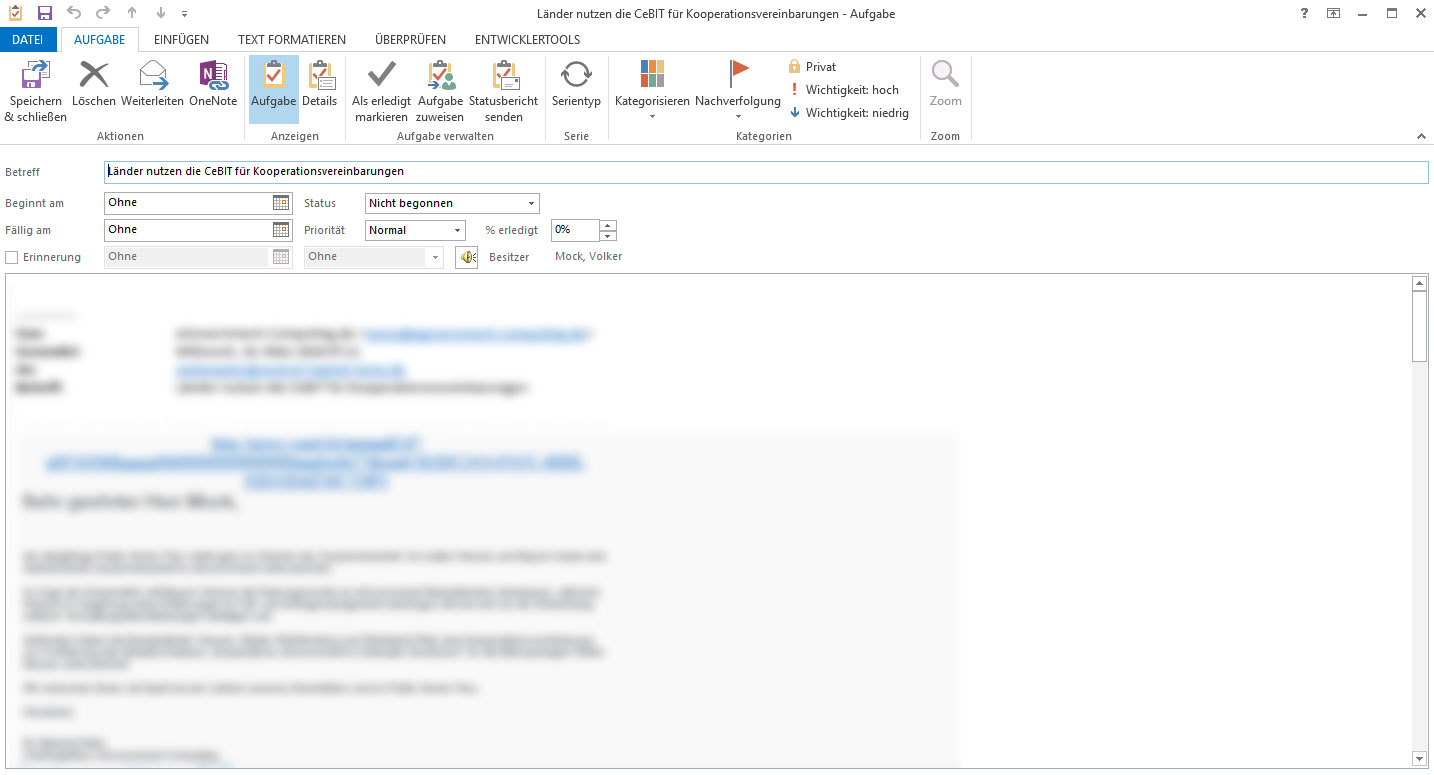
Im Beispiel des Übertragens einer E-Mail in eine Aufgabe hat Outlook den Betreff der E-Mail in den Betreff der Aufgabe übernommen. Der Text der E-Mail ist in das Notizfeld der Aufgabe kopiert worden und Sie müssen die für eine Aufgabe typischen Informationen wie z.B. Beginnt am und Fällig am, Status, Priorität etc. eintragen.
Termin oder Aufgabe als Anhang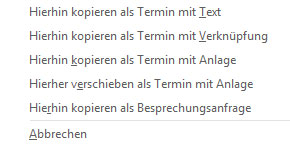 Möchten Sie die E-Mail als Anhang in den Termin oder die Aufgabe einfügen, so ziehen Sie die E-Mail mit der rechten Maustaste auf den Eintrag Kalender oder Aufgabe und lassen die Maus los, wenn ein Pluszeichen (+) am Mauszeiger erscheint. Es öffnet sich beim Ziehen auf die Aufgabe links stehendes Kontextmenü.
Wählen Sie in dem sich öffnenden Kontextmenü den Eintrag Hierhin kopieren als Aufgabe mit Anlage oder Hierher verschieben als Aufgabe mit Anlage. Der Betreff der E-Mail wird nun als Betreff für die Aufgabe übernommen und die E-Mail als Anlage in die Aufgabe eingefügt.
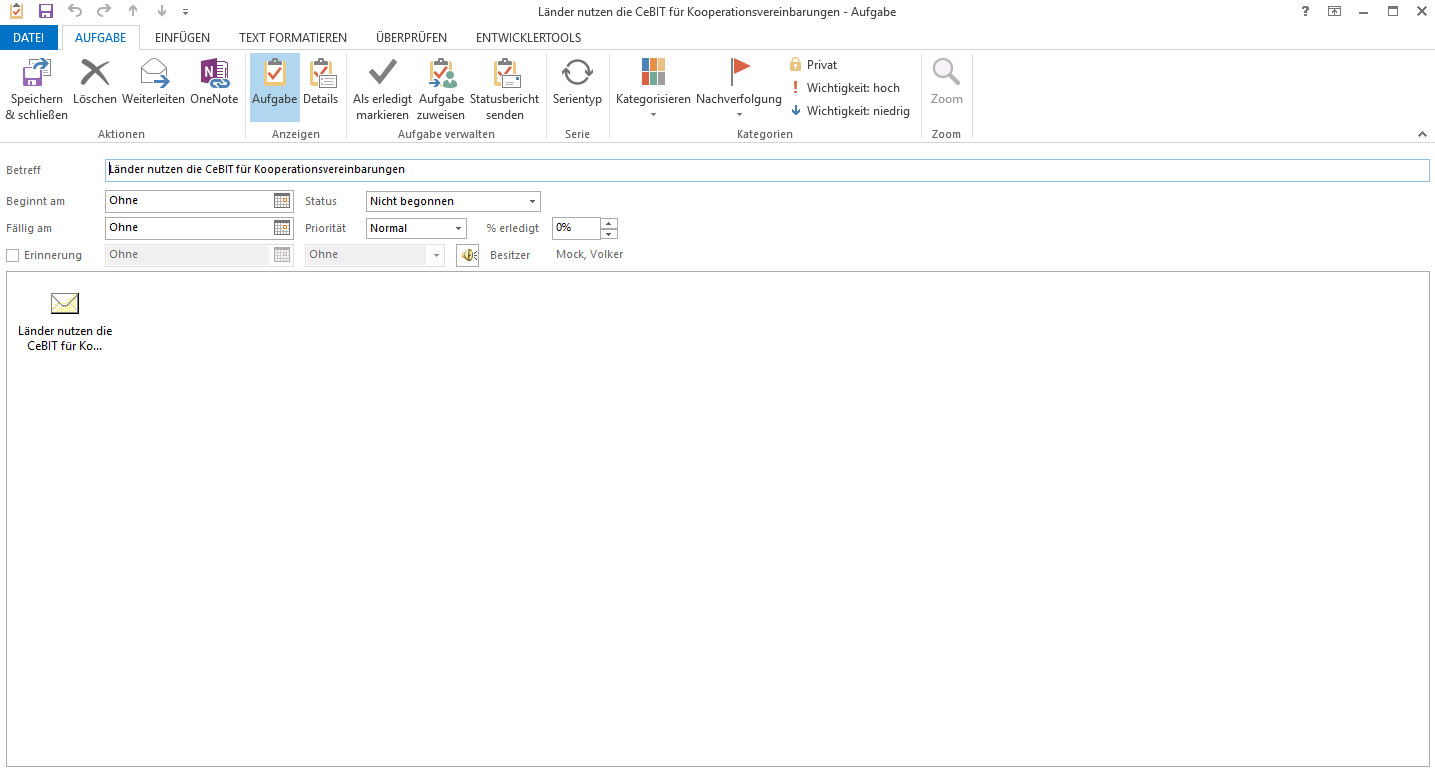
Beim Erstellen eines Kalendereintrags aus einer E-Mail verhält es sich analog.
Hinweise
Manchmal passiert es, dass das Formular zum Erfassen der Daten für einen Termin bzw. eine Aufgabe von Outlook verdeckt wird. In diesem Fall müssen Sie das Formular in den Vordergrund holen.
Haben Sie aus Versehen die E-Mail in die Aufgabe oder den Termin verschoben, so öffnen Sie die Aufgabe oder den Termin und ziehen die E-Mail bei gedrückter Maustaste zurück in den Posteingang.