




Genauso, wie Sie einen Teilnehmer zu einer Besprechung einladen, können Sie auch einen Besprechungsraum buchen.
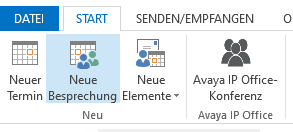
- Dazu in Outlook auf den Kalender wechseln -> „Neue Besprechung“ anklicken.
|
|
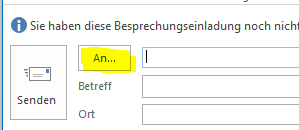
- Über den Button „AN“ öffnet sich das Adressbuch.
 |
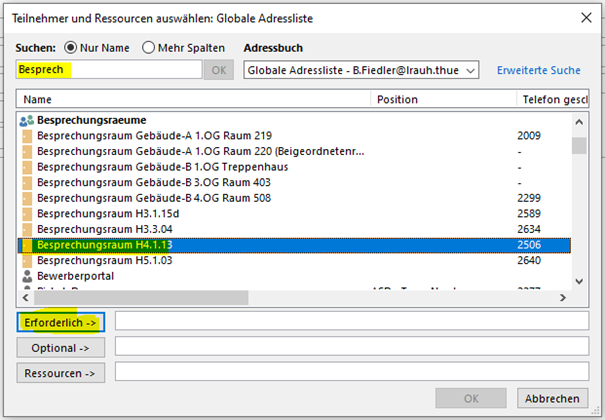
- Über die Suche können Sie nun den gewünschten Besprechungsraum auswählen, auf „Erforderlich“ klicken und das Fenster mit “OK“ verlassen.
 |
Nun brauchen Sie nur noch Datum, Uhrzeit und ggfs. andere Teilnehmer hinzufügen.
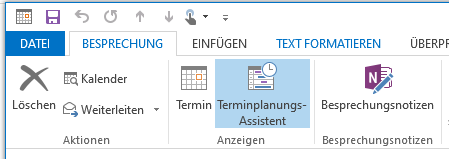
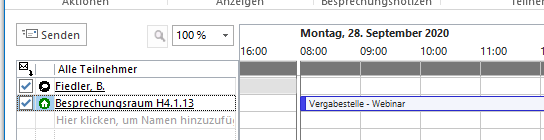
Ob der Raum zur gewünschten Zeit frei ist, sehen Sie im Terminplanungsassistenten.
- Dazu in dem Termin auf den Button „Terminplanungsassistent“ klicken.
 |
- Bereits von anderen Mitarbeitern gebuchte Zeiten werden farbig dargestellt.
 |
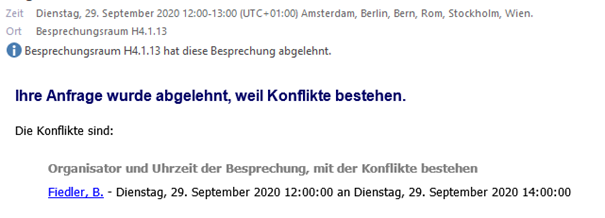
Sollte der Termin ohne vorherige Prüfung auf Verfügbarkeit des Raumes abgeschickt worden sein, erhalten Sie eine Email mit der Ablehnung.
 |